Canais

Conecte WhatsApp, Instagram, Messenger, Telegram e e-mail à mesma caixa de entrada.

Conectar seu número do WhatsApp Business

Um clique: escolha seu número na janela da Meta — o token e a assinatura de mensagens são configurados para você.

Para conectar o WhatsApp, você não precisa abrir o painel de desenvolvedores da Meta nem copiar tokens. Seu painel leva você à própria janela de conexão da Meta; lá você escolhe seu número, e o token de acesso, a assinatura de mensagens e o registro do número são feitos automaticamente.

  1. No seu painel, abra Configurações → Canais e escolha o card do WhatsApp.
  2. Se você tiver mais de um site, escolha na lista ao lado do botão o site cuja caixa de entrada vai receber as conversas.
  3. Clique em “Conectar WhatsApp” — a janela da Meta se abre.
  4. Entre com sua conta do Facebook, escolha sua conta comercial e depois o número que vai usar, ou adicione e verifique um novo.
  5. Aprove as permissões e conclua todas as etapas. Quando a janela fechar, o número aparece como “Conectado” na lista “Canais conectados”.
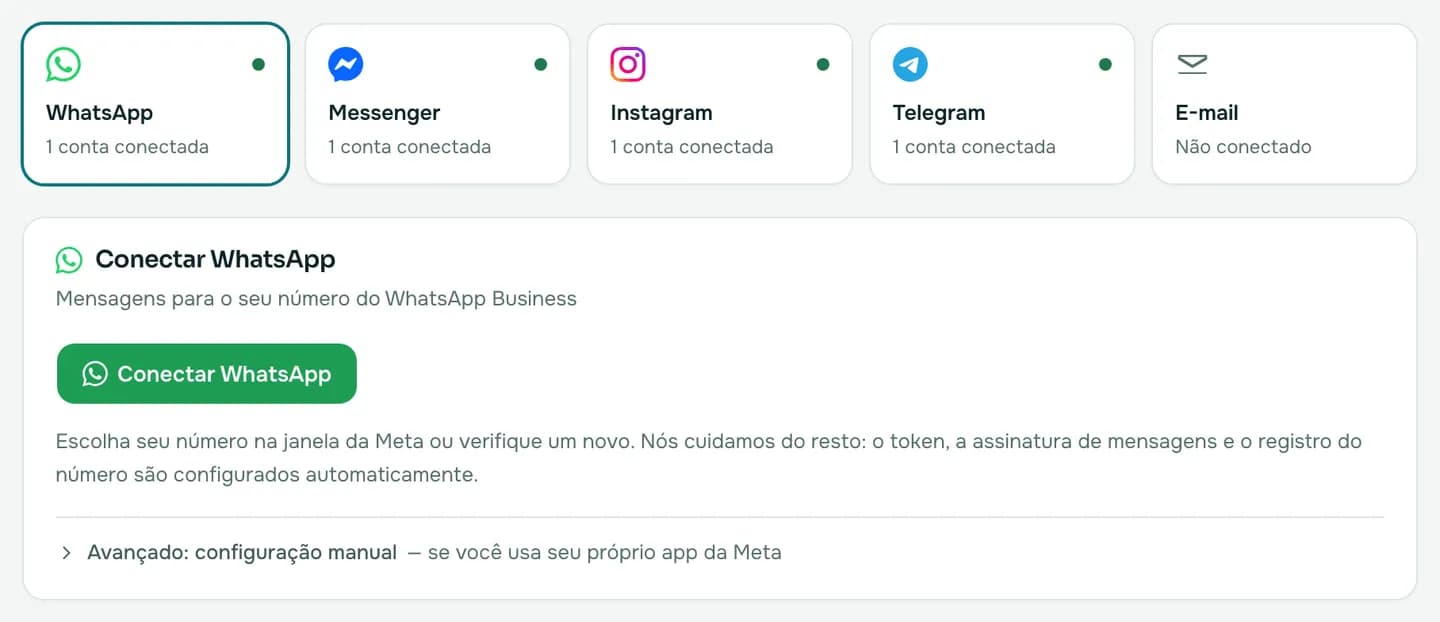
A tela Canais com o WhatsApp selecionado: o botão verde de conexão e, abaixo, a opção de configuração manual
Configurações → Canais → WhatsApp

Depois de conectado, envie uma mensagem para o número a partir do seu próprio celular: em poucos segundos ela aparece na sua caixa de entrada como uma nova conversa. As respostas que você escreve no painel chegam ao cliente pelo WhatsApp.

O WhatsApp não permite mensagens livres depois que se passam 24 horas desde a última mensagem do cliente. Nesse caso, o painel não envia a mensagem e explica o motivo logo abaixo dela; você pode responder assim que o cliente escrever de novo.
  • “A janela foi fechada ou a permissão não foi concedida” — a janela da Meta foi fechada antes de concluir as etapas. Clique de novo em “Conectar WhatsApp” e vá até o fim.
  • “Este número está conectado a outra conta” — o número está registrado em outra conta do Revo Chat e precisa ser removido de lá primeiro.
  • Se você usa seu próprio app da Meta, siga as etapas em “Avançado: configuração manual” na mesma tela.
Conectar sua Página do Facebook e sua conta do Instagram

“Continuar com o Facebook”: escolha sua Página, e o Messenger e a conta comercial do Instagram vinculada a ela vêm juntos.

As mensagens do Messenger e do Instagram chegam pela sua Página do Facebook. Você configura a conexão entrando no Facebook e escolhendo sua Página; o token de acesso e a assinatura de mensagens são configurados automaticamente.

  • Você precisa ser administrador da Página do Facebook.
  • Para o Instagram, sua conta precisa ser profissional (empresa ou criador de conteúdo) e estar vinculada a essa Página do Facebook.
  1. Em Configurações → Canais, escolha o card do Messenger ou do Instagram.
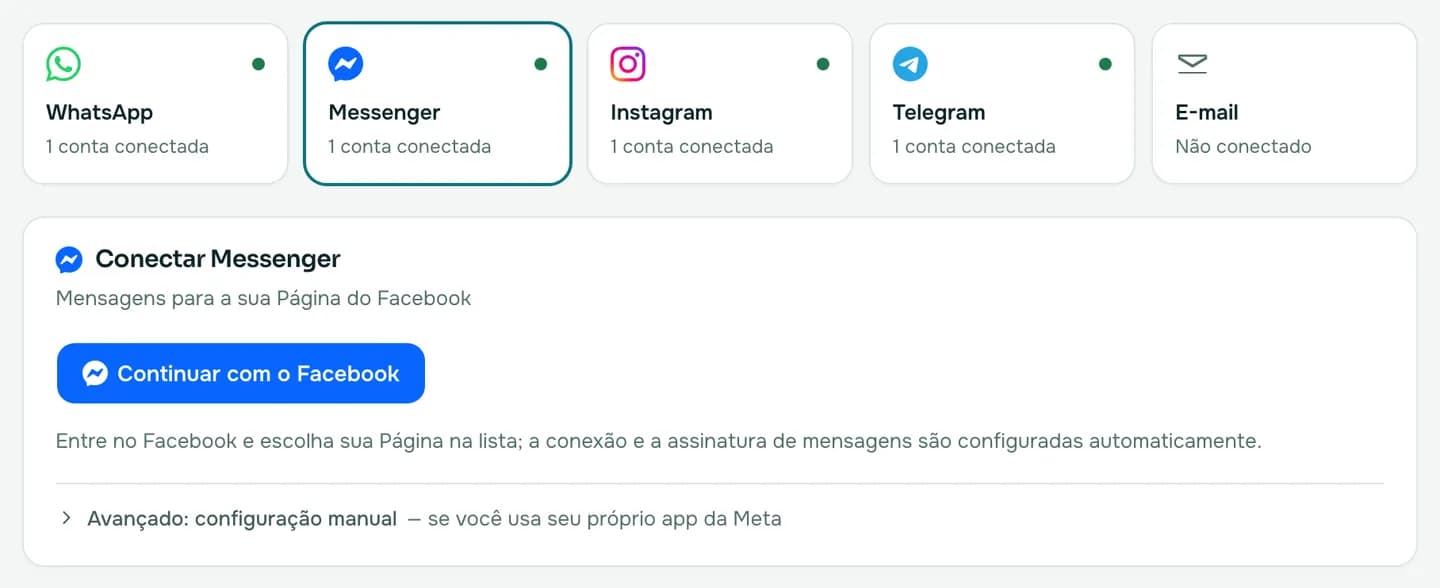
  2. Clique em “Continuar com o Facebook” e entre com a conta do Facebook que gerencia sua Página.
  3. Aprove as permissões solicitadas. De volta ao painel, aparecem as Páginas que você gerencia.
  4. Escolha sua Página. O Messenger é conectado e, se a Página tiver uma conta comercial do Instagram vinculada, ela também é conectada.
A tela Canais com o Messenger selecionado: o botão azul para continuar com o Facebook
Configurações → Canais → Messenger
No Messenger e no Instagram, você pode responder livremente em até 24 horas após a última mensagem do cliente. Depois disso, por até 7 dias, só as respostas de atendentes são entregues; o assistente de IA não responde nesse período. Em conversas mais antigas, o painel mostra o motivo abaixo da mensagem.
  • “Nenhuma Página gerenciada pela sua conta do Facebook foi encontrada” — a conta do Facebook com que você entrou não é administradora de nenhuma Página. Tente de novo com uma conta que gerencie a Página.
  • “A conexão com o Facebook foi cancelada” — a janela de permissões foi fechada sem aprovação. Clique de novo em “Continuar com o Facebook”.
  • Se sua conta do Instagram não aparecer, confirme que ela é profissional e está vinculada à Página do Facebook escolhida.

Conectar seu bot do Telegram

Crie um bot com o @BotFather e cole o token no painel; nós cuidamos do lado do Telegram.

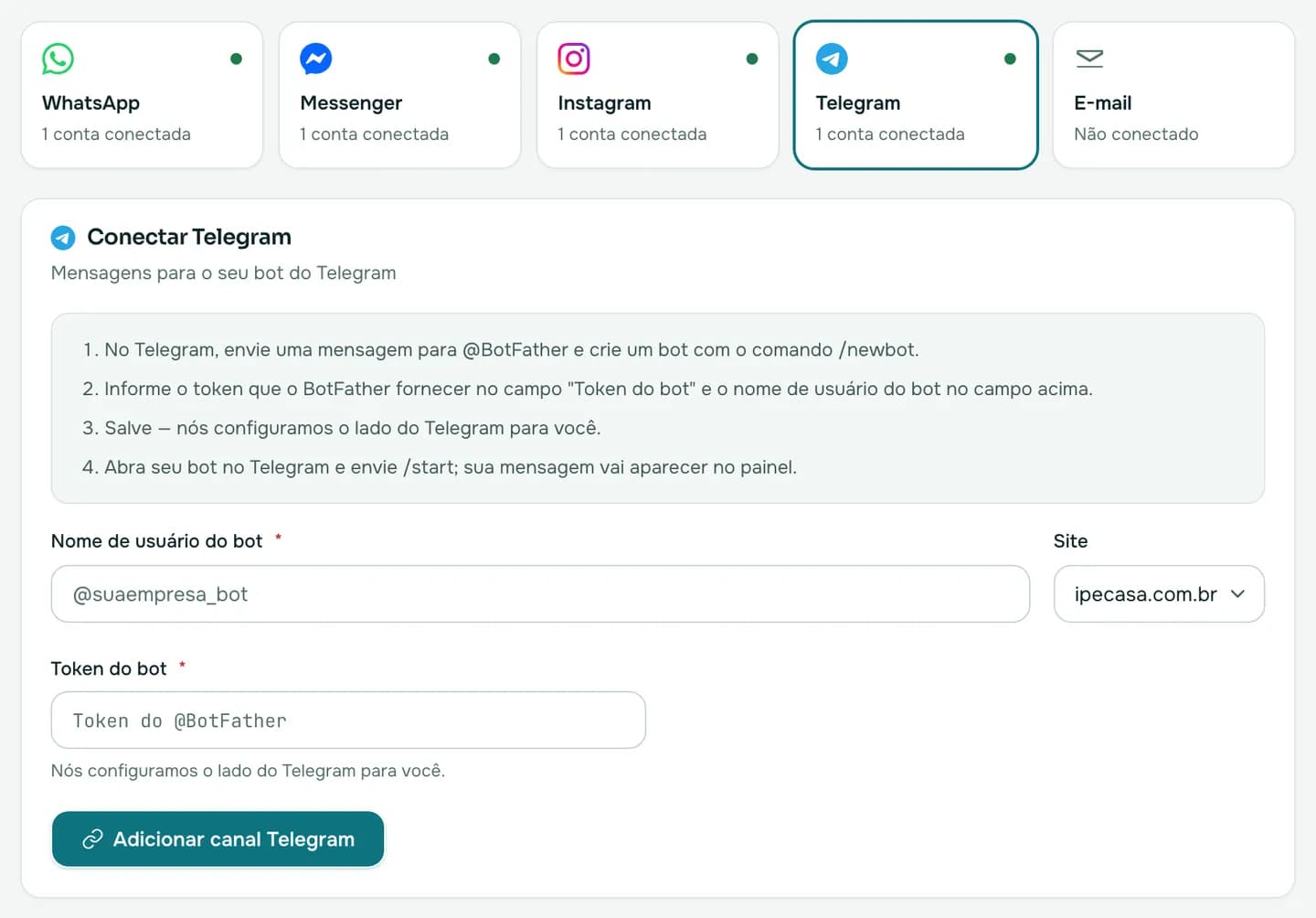
  1. No Telegram, envie uma mensagem para o @BotFather e crie um novo bot com o comando /newbot.
  2. Copie o token que o BotFather fornecer.
  3. Em Configurações → Canais, escolha o card do Telegram e informe o nome de usuário do bot (ex.: @suaempresa_bot) e o token.
  4. Clique em “Adicionar canal Telegram”. Configuramos o Telegram para encaminhar as mensagens do seu bot para nós em seu nome.
  5. Abra seu bot no Telegram e envie /start — sua mensagem chega na caixa de entrada em poucos segundos.
A tela Canais com o Telegram selecionado: a lista de etapas e os campos de nome de usuário e token do bot
Configurações → Canais → Telegram

Conectar seu endereço de e-mail de suporte

E-mails enviados ao seu endereço de suporte abrem como conversas; as respostas chegam ao cliente por e-mail.

O canal de e-mail abre os e-mails enviados ao seu endereço de suporte como conversas na sua caixa de entrada. A resposta do atendente vai para o cliente por e-mail; quando o cliente responde, a resposta volta ao seu endereço de suporte e chega ao painel (na mesma conversa, se ela ainda estiver aberta).

  1. Em Configurações → Canais, escolha o card de E-mail, informe seu endereço de suporte (ex.: [email protected]) e adicione o canal.
  2. Na lista de canais conectados, abra “Detalhes da configuração” no card do canal e copie o endereço do endpoint e o segredo de verificação.
  3. No seu provedor de e-mail ou em um serviço de encaminhamento, crie uma regra que encaminhe cada mensagem enviada ao seu endereço de suporte para esse endpoint, no formato abaixo.
Requisição POST
POST <endereço do endpoint>
X-Channel-Secret: <segredo de verificação>
Content-Type: application/json

{
  "to": "[email protected]",
  "from": "[email protected]",
  "fromName": "Maria Silva",
  "subject": "Meu pedido",
  "text": "Olá, quando meu pedido vai chegar?"
}
  • As respostas são enviadas a partir do endereço de envio do Revo Chat, com o nome do seu site como remetente; o endereço de “Responder para” é o seu endereço de suporte.
  • O e-mail não tem confirmação de leitura; o tick abaixo de uma mensagem significa que ela foi aceita para entrega.
Esta configuração precisa de uma regra ou serviço de encaminhamento. Se travar, fale com a gente pelo balão de chat no canto inferior direito e configuramos juntos.

As mensagens do canal não chegam ou não saem

Confira o status no card do canal e clique em “Testar”; se uma mensagem não foi entregue, o motivo aparece abaixo dela.

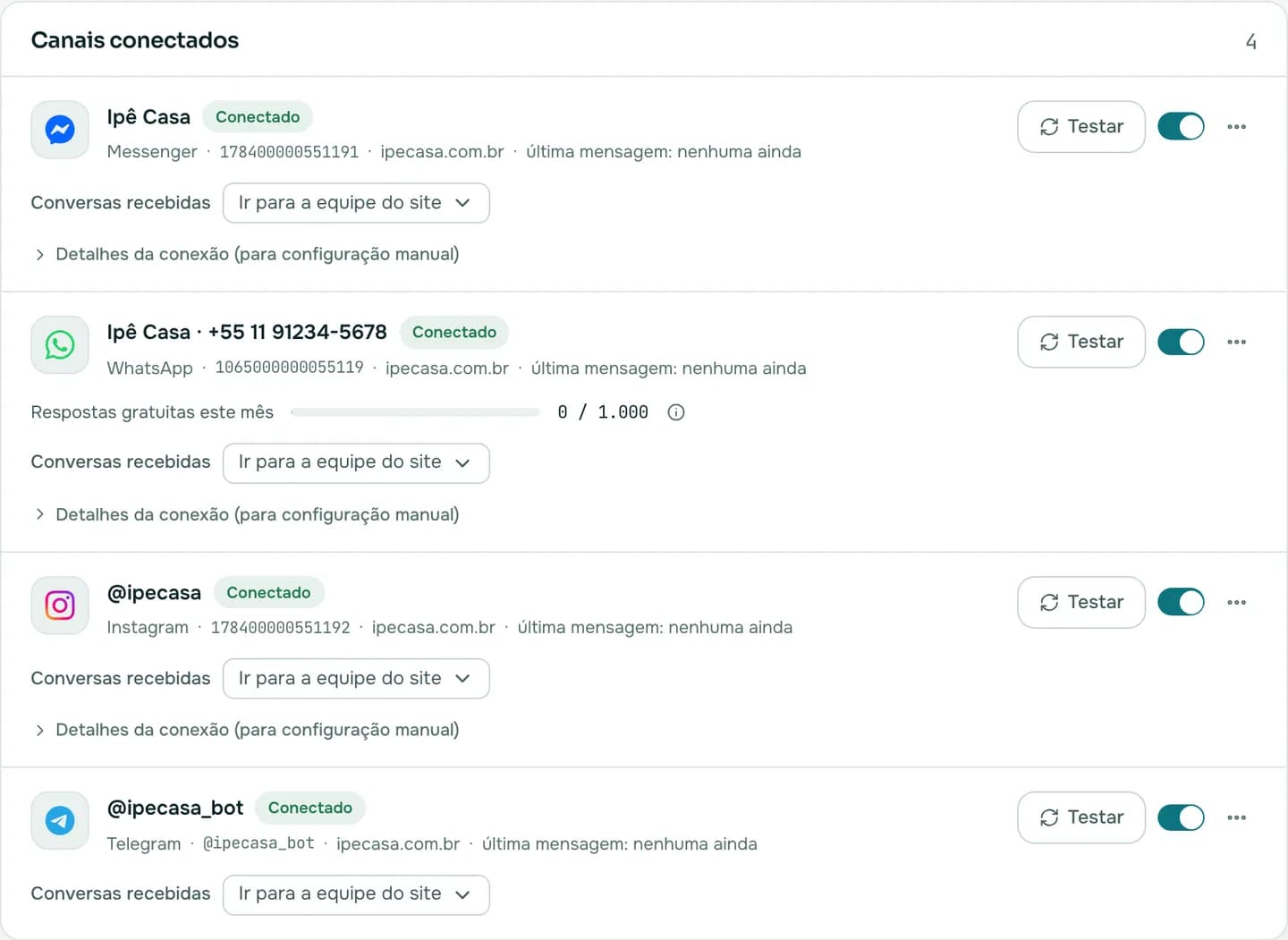
Na lista “Canais conectados”, em Configurações → Canais, o status de cada conta aparece em um selo:

  • Conectado — o token funciona e as mensagens chegam e saem.
  • Não testado — a conta foi adicionada, mas a conexão ainda não foi testada; clique em “Testar”.
  • Erro de conexão — o token ou a permissão não é mais válido; reconecte o canal.
  • Falta a chave — em uma configuração manual, o token de acesso não foi informado.
  • Desativado — você desativou a conta; nenhuma mensagem nova chega até você reativá-la.
A lista de canais conectados: contas de WhatsApp, Messenger, Instagram e Telegram com selo de conectado, um botão Testar em cada linha e a escolha de qual equipe recebe as conversas
Configurações → Canais → Canais conectados
  1. Clique em “Testar” no card do canal; o token e a conexão são verificados de novo e o selo é atualizado.
  2. Se o selo indicar “Erro de conexão”, reconecte o canal em um clique (“Conectar WhatsApp” ou “Continuar com o Facebook”). O registro existente é atualizado e suas conversas continuam onde estão.
  3. Se aparecer um aviso vermelho abaixo de uma mensagem que você enviou, ele explica o motivo — por exemplo, a janela de resposta fechou ou o canal está desativado ou foi excluído.
Use a lista “Conversas recebidas” no card do canal para escolher qual equipe recebe as conversas deste canal; se não escolher, elas vão para a equipe do site.