Kanalen

Koppel WhatsApp, Instagram, Messenger, Telegram en e-mail aan dezelfde inbox.

Je WhatsApp Business-nummer koppelen

Eén klik: kies je nummer in het venster van Meta — token en berichtabonnement worden voor je ingesteld.

Om WhatsApp te koppelen hoef je het ontwikkelaarsdashboard van Meta niet te openen en geen tokens te kopiëren. Je dashboard brengt je naar het eigen koppelvenster van Meta; daar kies je je nummer, en toegangstoken, berichtabonnement en nummerregistratie worden automatisch geregeld.

  1. Open in je dashboard Instellingen → Kanalen en kies de WhatsApp-kaart.
  2. Heb je meer dan één site? Kies dan in de lijst naast de knop de site in wiens inbox de gesprekken moeten binnenkomen.
  3. Klik op „WhatsApp koppelen” — het venster van Meta opent.
  4. Log in met je Facebook-account, kies je bedrijfsaccount en daarna het nummer dat je wilt gebruiken, of voeg een nieuw nummer toe en verifieer het.
  5. Keur de rechten goed en rond alle stappen af. Zodra het venster sluit, staat het nummer als „Gekoppeld” in de lijst „Gekoppelde kanalen”.
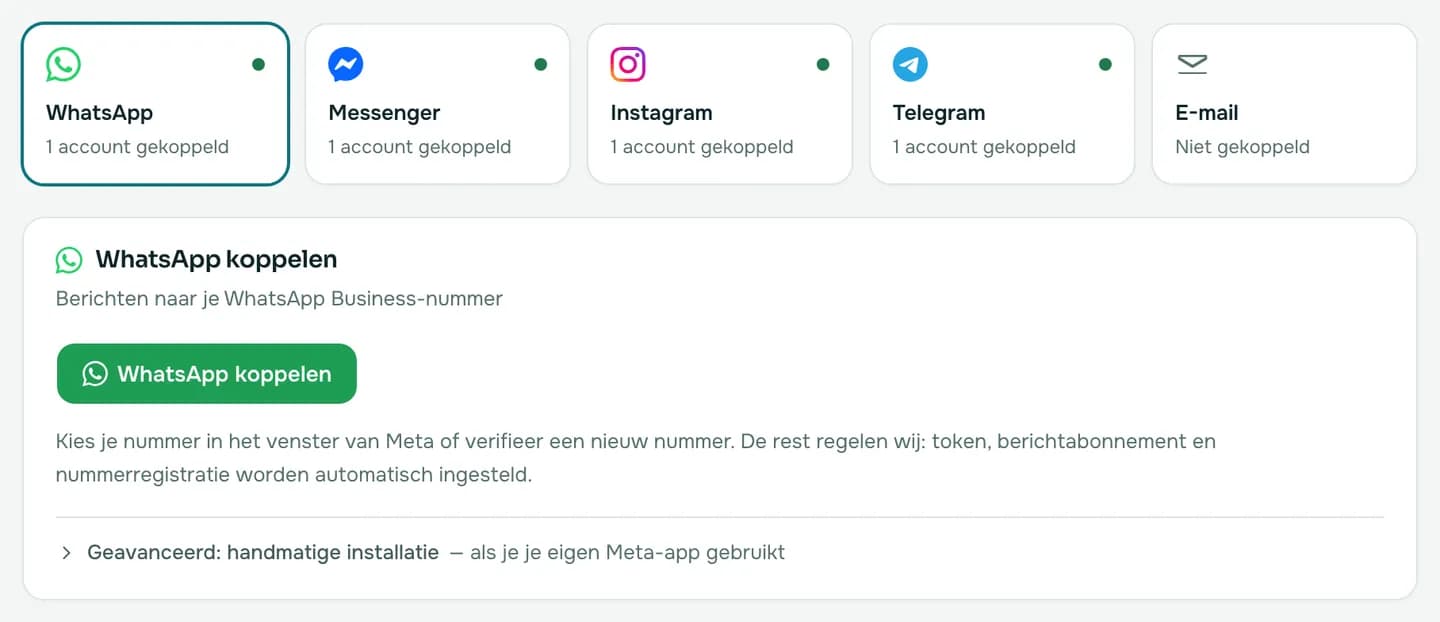
Het scherm Kanalen met WhatsApp geselecteerd: de groene koppelknop en daaronder de optie voor handmatige installatie
Instellingen → Kanalen → WhatsApp

Is de koppeling klaar? Stuur dan vanaf je eigen telefoon een bericht naar het nummer: binnen enkele seconden verschijnt het als nieuw gesprek in je inbox. Antwoorden die je in het dashboard schrijft, komen bij de klant aan op WhatsApp.

WhatsApp staat geen vrije berichten toe als er 24 uur verstreken zijn sinds het laatste bericht van de klant. Het dashboard verstuurt het bericht dan niet en legt eronder uit waarom; je kunt weer antwoorden zodra de klant opnieuw schrijft.
  • „Het venster is gesloten of er is geen toestemming gegeven” — het venster van Meta werd gesloten voordat alle stappen klaar waren. Klik opnieuw op „WhatsApp koppelen” en doorloop alles tot het einde.
  • „Dit nummer is gekoppeld aan een ander account” — het nummer is geregistreerd bij een ander Revo Chat-account en moet daar eerst worden verwijderd.
  • Gebruik je je eigen Meta-app? Volg dan de stappen onder „Geavanceerd: handmatige installatie” op hetzelfde scherm.
Je Facebook-pagina en Instagram-account koppelen

„Koppelen met Facebook”: kies je pagina, en Messenger plus het daaraan gekoppelde Instagram-bedrijfsaccount komen mee.

Berichten van Messenger en Instagram komen binnen via je Facebook-pagina. Je stelt de koppeling in door in te loggen bij Facebook en je pagina te kiezen; toegangstoken en berichtabonnement worden automatisch geconfigureerd.

  • Je moet beheerder zijn van de Facebook-pagina.
  • Voor Instagram moet je account een professioneel account zijn (bedrijf of creator) en gekoppeld aan deze Facebook-pagina.
  1. Kies in Instellingen → Kanalen de kaart Messenger of Instagram.
  2. Klik op „Koppelen met Facebook” en log in met het Facebook-account dat je pagina beheert.
  3. Keur de gevraagde rechten goed. Terug in het dashboard zie je de pagina's die je beheert.
  4. Kies je pagina. Messenger wordt gekoppeld, en heeft de pagina een gekoppeld Instagram-bedrijfsaccount, dan wordt dat ook gekoppeld.
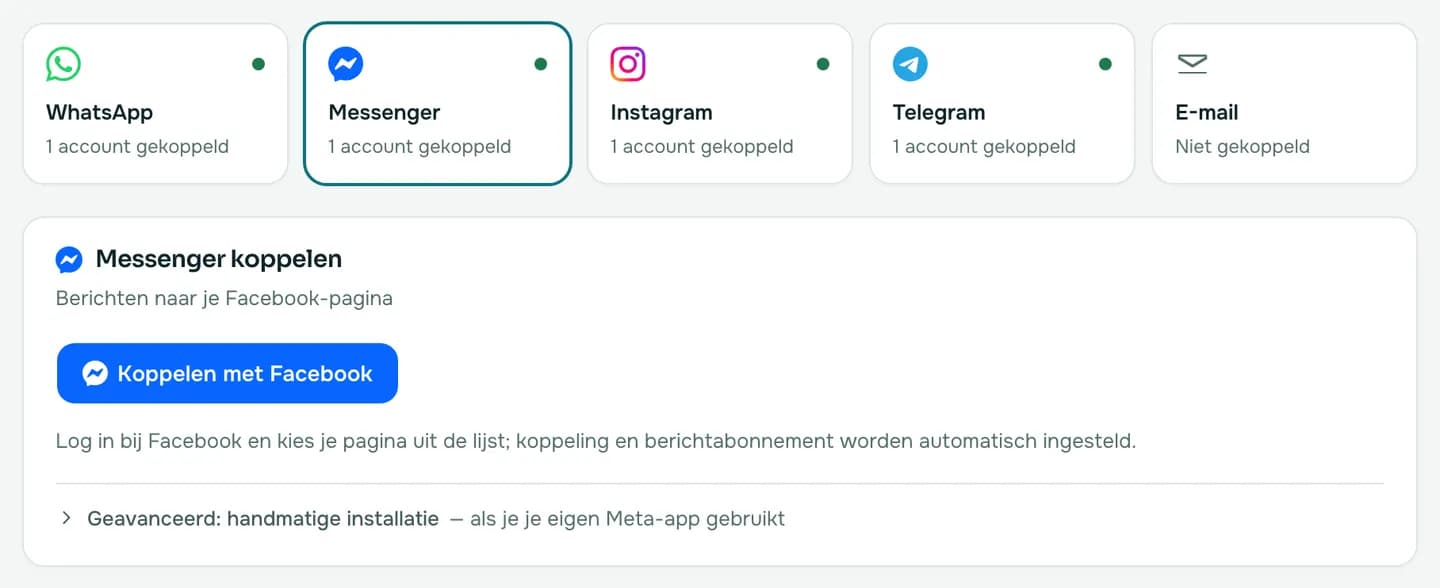
Het scherm Kanalen met Messenger geselecteerd: de blauwe knop Koppelen met Facebook
Instellingen → Kanalen → Messenger
Op Messenger en Instagram kun je vrij antwoorden binnen 24 uur na het laatste bericht van de klant. Daarna worden tot 7 dagen lang alleen antwoorden van medewerkers bezorgd; de AI-assistent antwoordt in die periode niet. Bij oudere gesprekken toont het dashboard de reden onder het bericht.
  • „Er is geen pagina gevonden die door je Facebook-account wordt beheerd” — het Facebook-account waarmee je bent ingelogd, is van geen enkele pagina beheerder. Probeer het opnieuw met een account dat de pagina beheert.
  • „Facebook-koppeling is geannuleerd” — het toestemmingsvenster werd gesloten zonder goedkeuring. Klik opnieuw op „Koppelen met Facebook”.
  • Verschijnt je Instagram-account niet? Controleer dan of het een professioneel account is en gekoppeld aan de Facebook-pagina die je hebt gekozen.

Je Telegram-bot koppelen

Maak een bot aan met @BotFather en plak het token in het dashboard; wij regelen de kant van Telegram.

  1. Stuur in Telegram een bericht naar @BotFather en maak een nieuwe bot aan met het commando /newbot.
  2. Kopieer het token dat BotFather je geeft.
  3. Kies in Instellingen → Kanalen de Telegram-kaart en vul de gebruikersnaam van de bot (bijv. @jouwbedrijf_bot) en het token in.
  4. Klik op „Telegram-kanaal toevoegen”. Wij stellen Telegram namens jou zo in dat de berichten van je bot naar ons worden doorgestuurd.
  5. Open je bot in Telegram en stuur /start — je bericht staat binnen enkele seconden in de inbox.
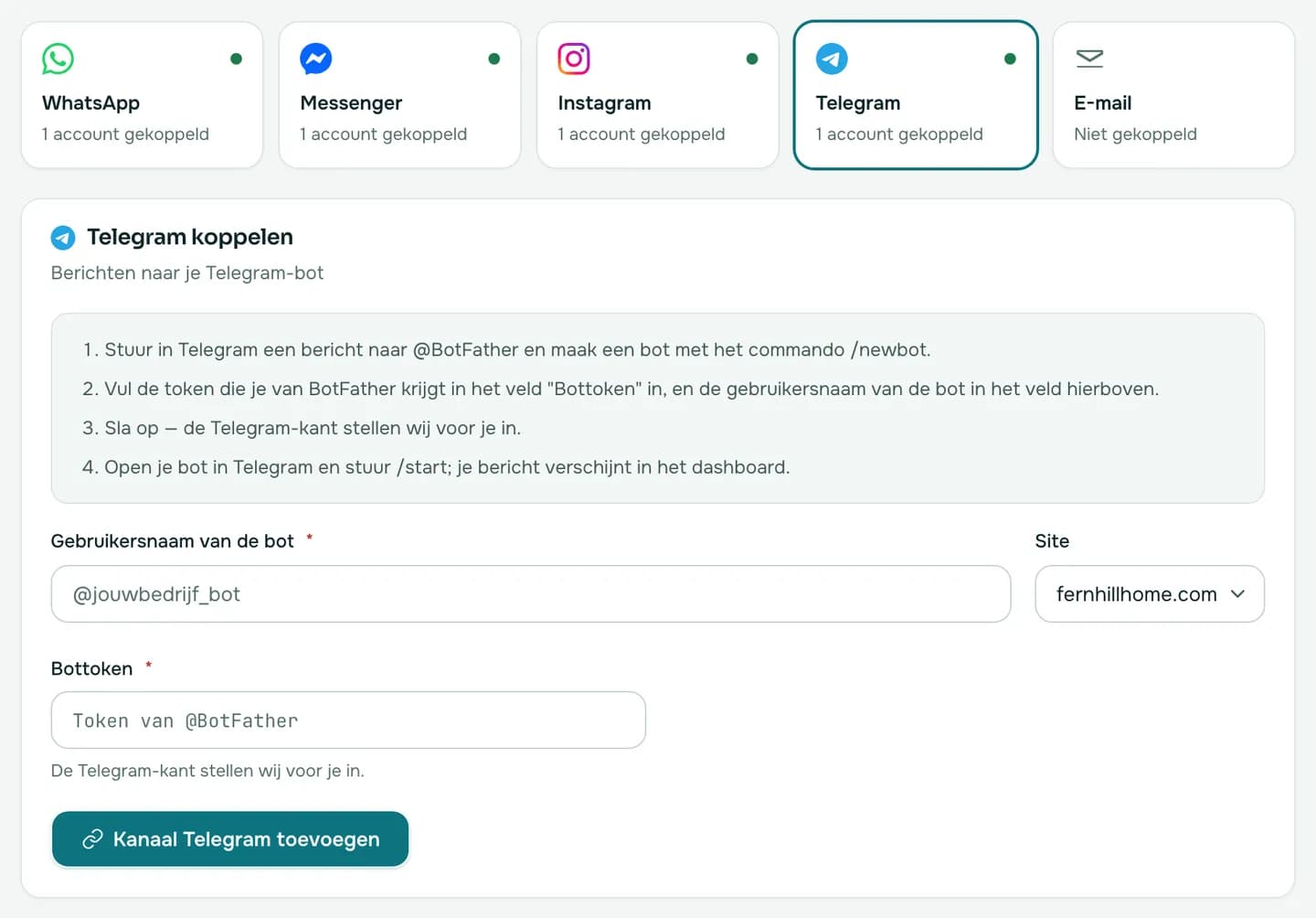
Het scherm Kanalen met Telegram geselecteerd: de stappenlijst en de velden voor gebruikersnaam en token van de bot
Instellingen → Kanalen → Telegram

Je support-e-mailadres koppelen

E-mails naar je supportadres openen als gesprekken; antwoorden bereiken de klant per e-mail.

Het e-mailkanaal opent e-mails die naar je supportadres worden gestuurd als gesprekken in je inbox. Het antwoord van je medewerker gaat per e-mail naar de klant; antwoordt de klant, dan komt dat terug op je supportadres en verschijnt het in het dashboard (in hetzelfde gesprek als dat nog open is).

  1. Kies in Instellingen → Kanalen de kaart E-mail, vul je supportadres in (bijv. [email protected]) en voeg het kanaal toe.
  2. Open in de lijst met gekoppelde kanalen „Installatiegegevens” op de kaart van het kanaal en kopieer het endpointadres en het verificatiegeheim.
  3. Stel bij je e-mailprovider of een doorstuurdienst een regel in die elk bericht naar je supportadres in het onderstaande formaat doorstuurt naar dat endpoint.
POST-request
POST <endpointadres>
X-Channel-Secret: <verificatiegeheim>
Content-Type: application/json

{
  "to": "[email protected]",
  "from": "[email protected]",
  "fromName": "Jane Doe",
  "subject": "Mijn bestelling",
  "text": "Hoi, wanneer komt mijn bestelling aan?"
}
  • Antwoorden worden verstuurd vanaf het verzendadres van Revo Chat, met de naam van je site als afzendernaam; het „Antwoorden aan”-adres is je supportadres.
  • E-mail kent geen leesbevestigingen; het vinkje onder een bericht betekent dat het voor bezorging is geaccepteerd.
Voor deze installatie heb je een doorstuurregel of -dienst nodig. Kom je er niet uit? Stuur ons een bericht via de chatbubbel rechtsonder, dan stellen we het samen in.

Kanaalberichten komen niet binnen of gaan niet uit

Bekijk de status op de kanaalkaart en probeer „Testen”; als een bericht niet is bezorgd, staat de reden eronder.

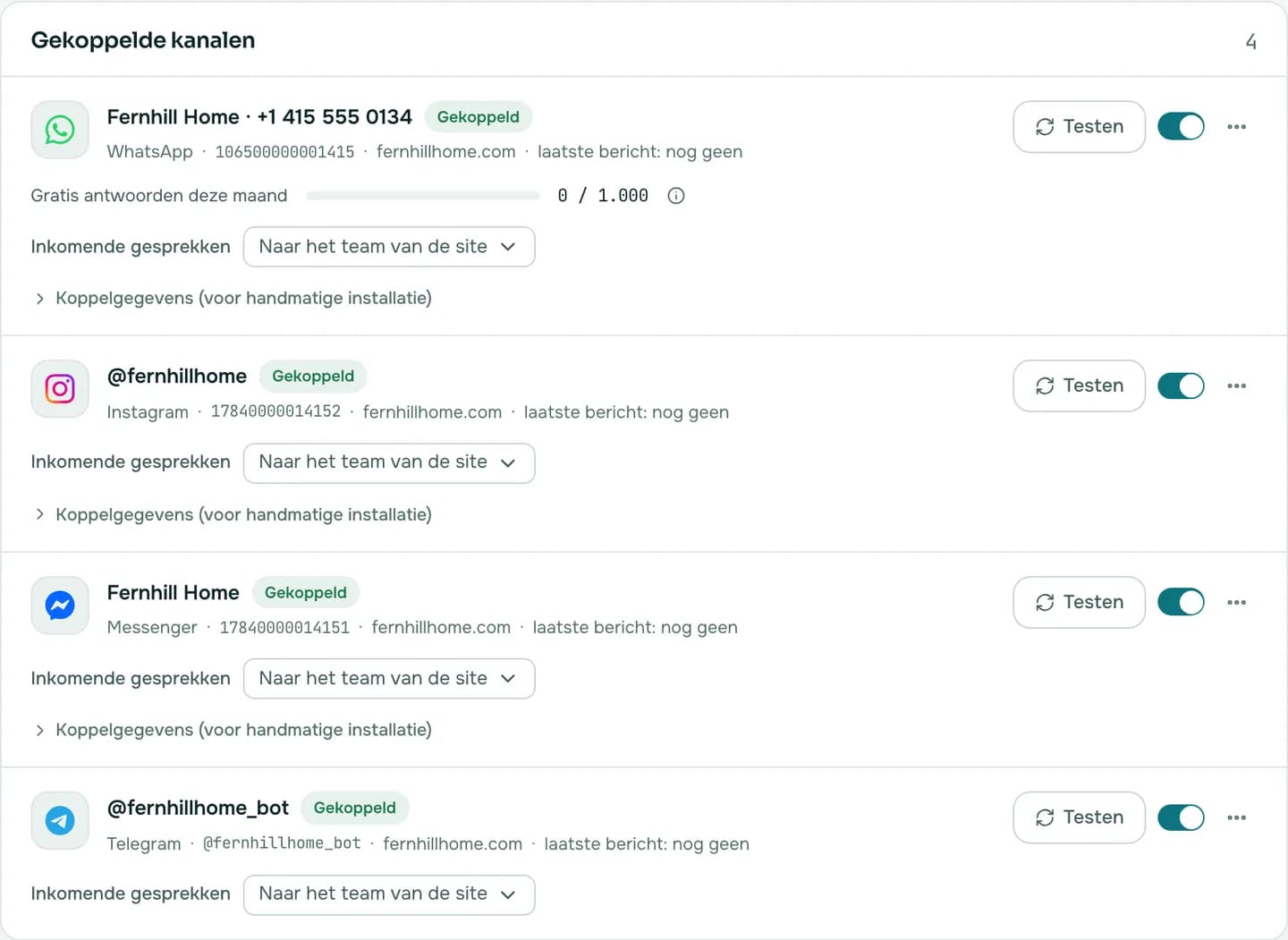
In de lijst „Gekoppelde kanalen” onder Instellingen → Kanalen zie je de status van elk account als badge:

  • Gekoppeld — het token werkt en berichten komen binnen en gaan uit.
  • Niet getest — het account is toegevoegd, maar de verbinding is nog niet geprobeerd; klik op „Testen”.
  • Verbindingsfout — het token of de toestemming is niet meer geldig; koppel het kanaal opnieuw.
  • Sleutel nodig — bij een handmatige installatie is het toegangstoken nog niet ingevuld.
  • Uit — je hebt het account uitgezet; er komen geen nieuwe berichten binnen tot je het weer aanzet.
De lijst met gekoppelde kanalen: WhatsApp-, Messenger-, Instagram- en Telegram-accounts met de badge Gekoppeld, een knop Testen op elke rij en een keuze welk team de inkomende gesprekken ontvangt
Instellingen → Kanalen → Gekoppelde kanalen
  1. Klik op „Testen” op de kanaalkaart; token en verbinding worden opnieuw gecontroleerd en de badge wordt bijgewerkt.
  2. Staat er „Verbindingsfout” op de badge? Koppel het kanaal dan met één klik opnieuw („WhatsApp koppelen” of „Koppelen met Facebook”). Het bestaande record wordt bijgewerkt en je gesprekken blijven waar ze zijn.
  3. Staat er een rode waarschuwing onder een bericht dat je hebt verstuurd? Die vertelt je waarom — bijvoorbeeld omdat het antwoordvenster is gesloten, of omdat het kanaal uit staat of is verwijderd.
Kies met de lijst „Inkomende gesprekken” op de kanaalkaart welk team de gesprekken van dit kanaal ontvangt; kies je niets, dan gaan ze naar het team van de site.