Canales

Conecta WhatsApp, Instagram, Messenger, Telegram y el correo electrónico a la misma bandeja de entrada.

Conectar tu número de WhatsApp Business

Un clic: elige tu número en la ventana de Meta; el token y la suscripción a mensajes se configuran por ti.

Para conectar WhatsApp no necesitas abrir el panel de desarrolladores de Meta ni copiar ningún token. Tu panel te lleva a la propia ventana de conexión de Meta; allí eliges tu número, y el token de acceso, la suscripción a mensajes y el registro del número se gestionan automáticamente.

  1. En tu panel, abre Configuración → Canales y elige la tarjeta de WhatsApp.
  2. Si tienes más de un sitio, elige en la lista junto al botón el sitio cuya bandeja de entrada debe recibir las conversaciones.
  3. Haz clic en “Conectar WhatsApp”: se abre la ventana de Meta.
  4. Inicia sesión con tu cuenta de Facebook, elige tu cuenta de empresa y después el número que vas a usar, o añade y verifica uno nuevo.
  5. Aprueba los permisos y completa todos los pasos. Cuando se cierre la ventana, el número aparecerá como “Conectado” en la lista “Canales conectados”.
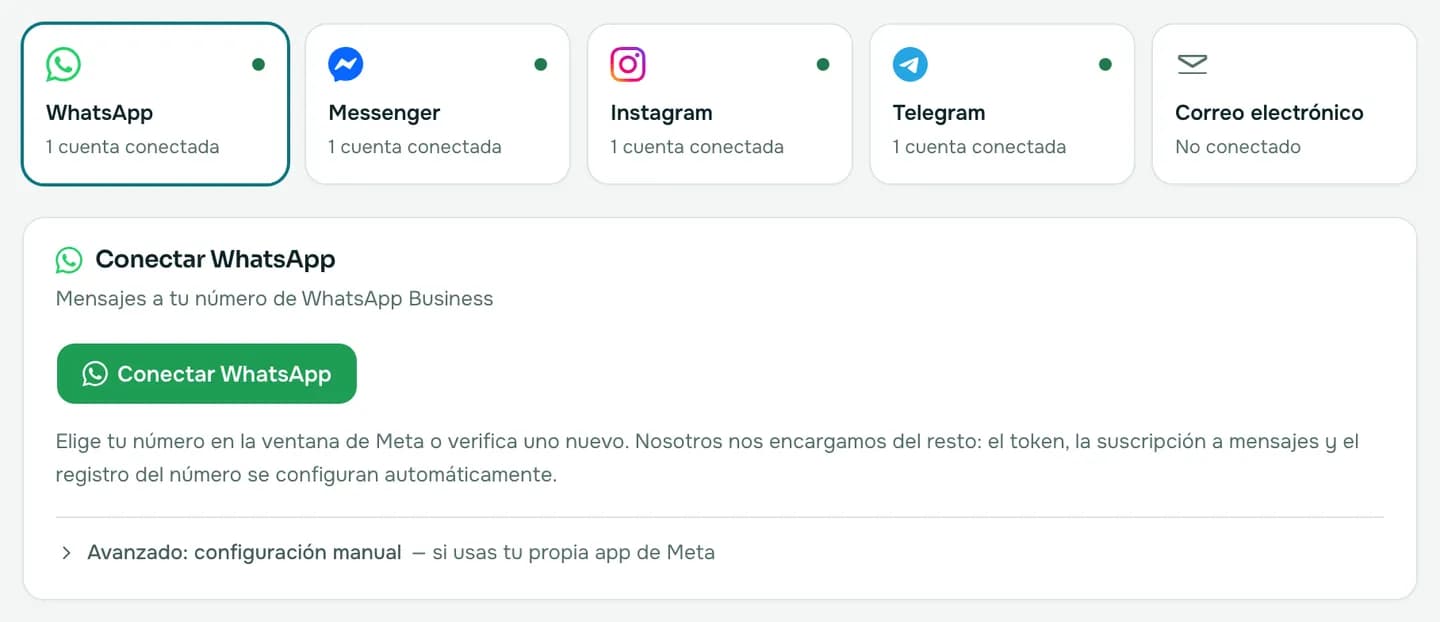
La pantalla Canales con WhatsApp seleccionado: el botón verde de conexión y debajo la opción de configuración manual
Configuración → Canales → WhatsApp

Una vez conectado, envía un mensaje al número desde tu propio móvil: en unos segundos aparecerá en tu bandeja de entrada como una conversación nueva. Las respuestas que escribas en el panel le llegan al cliente por WhatsApp.

WhatsApp no permite mensajes libres cuando han pasado 24 horas desde el último mensaje del cliente. En ese caso, el panel no envía el mensaje y explica el motivo debajo; podrás responder en cuanto el cliente vuelva a escribir.
  • “Se cerró la ventana o no se concedió el permiso”: la ventana de Meta se cerró antes de terminar los pasos. Vuelve a hacer clic en “Conectar WhatsApp” y complétalos hasta el final.
  • “Este número está conectado a otra cuenta”: el número está registrado en otra cuenta de Revo Chat y primero hay que quitarlo de allí.
  • Si usas tu propia app de Meta, sigue los pasos de “Avanzado: configuración manual” en la misma pantalla.
Conectar tu página de Facebook y tu cuenta de Instagram

“Continuar con Facebook”: elige tu página y se conectan Messenger y la cuenta profesional de Instagram vinculada a ella.

Los mensajes de Messenger e Instagram llegan a través de tu página de Facebook. Configuras la conexión iniciando sesión en Facebook y eligiendo tu página; el token de acceso y la suscripción a mensajes se configuran automáticamente.

  • Tienes que ser administrador de la página de Facebook.
  • Para Instagram, tu cuenta debe ser profesional (de empresa o de creador) y estar vinculada a esta página de Facebook.
  1. En Configuración → Canales, elige la tarjeta de Messenger o de Instagram.
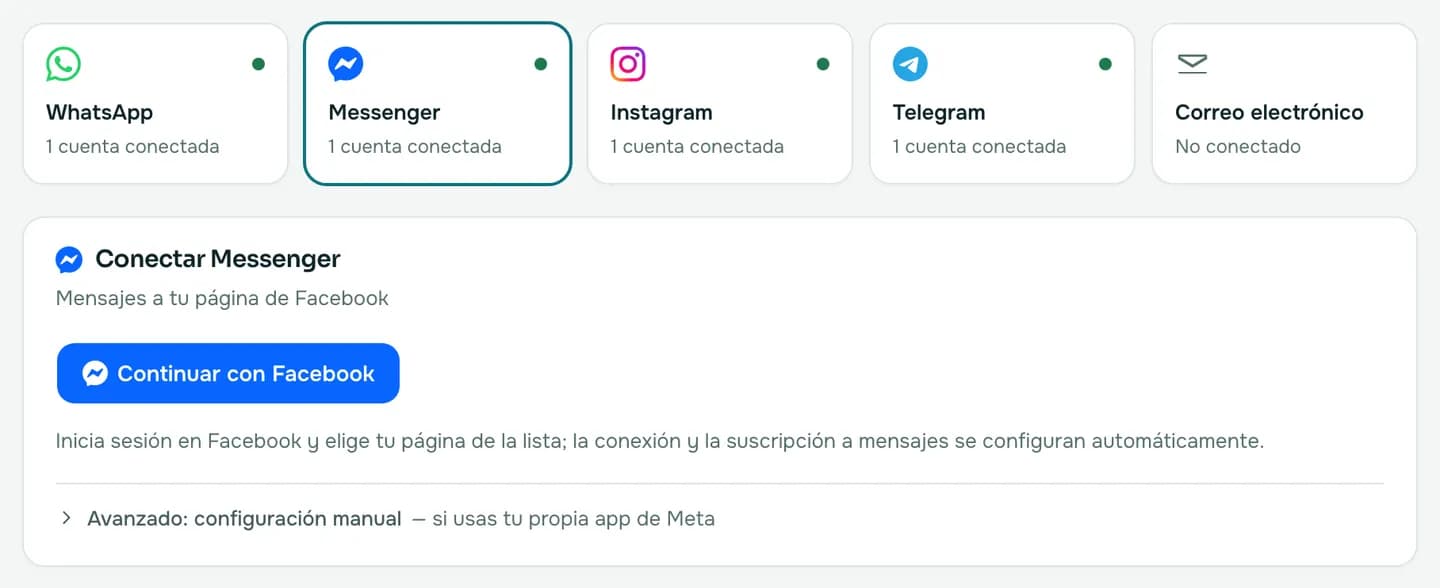
  2. Haz clic en “Continuar con Facebook” e inicia sesión con la cuenta de Facebook que gestiona tu página.
  3. Aprueba los permisos solicitados. De vuelta en el panel, verás la lista de páginas que gestionas.
  4. Elige tu página. Se conecta Messenger y, si la página tiene una cuenta profesional de Instagram vinculada, también se conecta.
La pantalla Canales con Messenger seleccionado: el botón azul para continuar con Facebook
Configuración → Canales → Messenger
En Messenger e Instagram puedes responder libremente en las 24 horas siguientes al último mensaje del cliente. Después, durante un máximo de 7 días, solo se entregan las respuestas de agentes; el asistente de IA no responde en ese periodo. En las conversaciones más antiguas, el panel muestra el motivo debajo del mensaje.
  • “No se encontró ninguna página gestionada por tu cuenta de Facebook”: la cuenta de Facebook con la que iniciaste sesión no administra ninguna página. Inténtalo de nuevo con una cuenta que gestione la página.
  • “Se canceló la conexión con Facebook”: la ventana de permisos se cerró sin aprobarlos. Vuelve a hacer clic en “Continuar con Facebook”.
  • Si tu cuenta de Instagram no aparece, comprueba que es una cuenta profesional y que está vinculada a la página de Facebook que elegiste.

Conectar tu bot de Telegram

Crea un bot con @BotFather y pega su token en el panel; nosotros nos encargamos de la parte de Telegram.

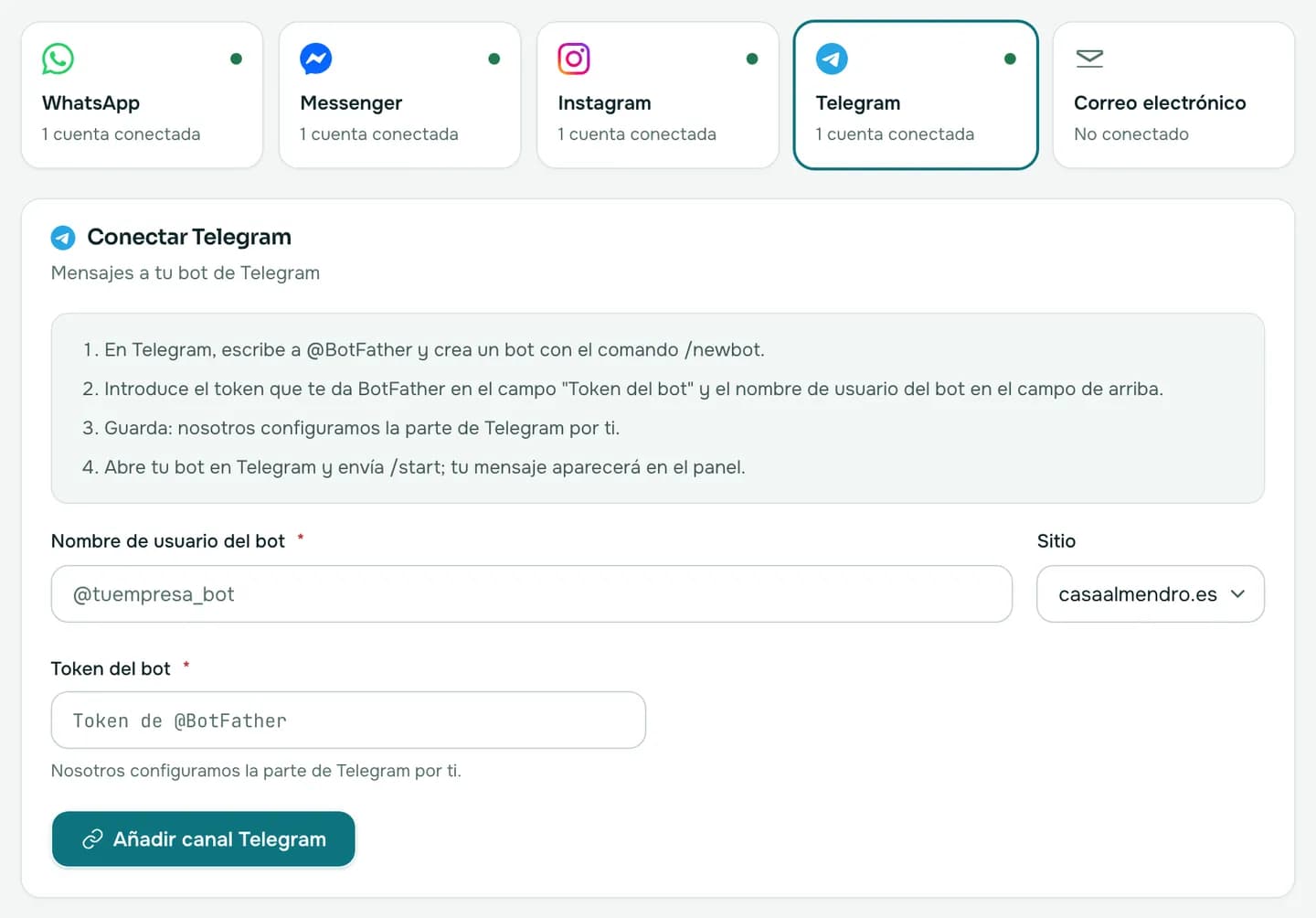
  1. En Telegram, escribe a @BotFather y crea un bot nuevo con el comando /newbot.
  2. Copia el token que te da BotFather.
  3. En Configuración → Canales, elige la tarjeta de Telegram e introduce el nombre de usuario del bot (p. ej., @tuempresa_bot) y el token.
  4. Haz clic en “Añadir canal Telegram”. Configuramos Telegram por ti para que nos reenvíe los mensajes de tu bot.
  5. Abre tu bot en Telegram y envía /start: tu mensaje llegará a la bandeja de entrada en unos segundos.
La pantalla Canales con Telegram seleccionado: la lista de pasos y los campos del nombre de usuario y el token del bot
Configuración → Canales → Telegram

Conectar tu dirección de correo de soporte

Los correos que llegan a tu dirección de soporte se abren como conversaciones; las respuestas le llegan al cliente por correo.

El canal de correo abre como conversaciones en tu bandeja de entrada los correos enviados a tu dirección de soporte. La respuesta de tu agente le llega al cliente por correo; cuando el cliente responde, la respuesta vuelve a tu dirección de soporte y llega al panel (en la misma conversación si sigue abierta).

  1. En Configuración → Canales, elige la tarjeta de Correo electrónico, introduce tu dirección de soporte (p. ej., [email protected]) y añade el canal.
  2. En la lista de canales conectados, abre “Datos de configuración” en la tarjeta del canal y copia la dirección del endpoint y el secreto de verificación.
  3. En tu proveedor de correo o en un servicio de reenvío de correo, crea una regla que reenvíe cada mensaje enviado a tu dirección de soporte a ese endpoint con el formato de abajo.
Solicitud POST
POST <endpoint address>
X-Channel-Secret: <verification secret>
Content-Type: application/json

{
  "to": "[email protected]",
  "from": "[email protected]",
  "fromName": "Jane Doe",
  "subject": "My order",
  "text": "Hi, when will my order arrive?"
}
  • Las respuestas se envían desde la dirección de envío de Revo Chat con el nombre de tu sitio como remitente; la dirección de “Responder a” es tu dirección de soporte.
  • El correo no tiene confirmación de lectura; el check bajo un mensaje significa que se aceptó para su entrega.
Esta configuración necesita una regla o un servicio de reenvío. Si te atascas, escríbenos desde la burbuja de chat de la esquina inferior derecha y lo configuramos juntos.

Los mensajes de un canal no llegan o no salen

Revisa el estado en la tarjeta del canal y pulsa “Probar”; si un mensaje no se entregó, el motivo aparece debajo.

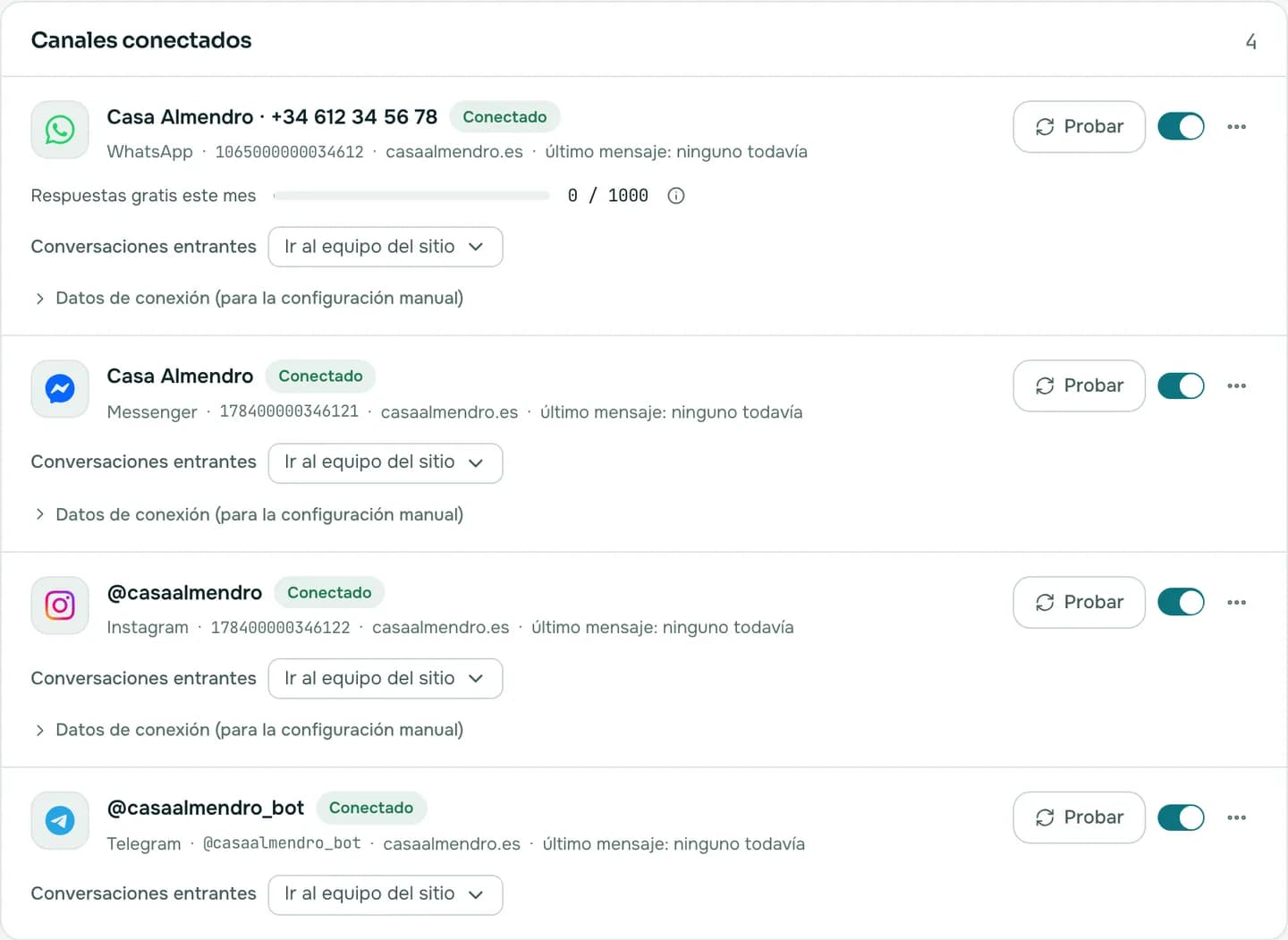
En la lista “Canales conectados” de Configuración → Canales, el estado de cada cuenta se muestra con una insignia:

  • Conectado: el token funciona y los mensajes entran y salen.
  • Sin probar: la cuenta se añadió, pero aún no se ha probado la conexión; haz clic en “Probar”.
  • Error de conexión: el token o el permiso ya no son válidos; vuelve a conectar el canal.
  • Falta el token: en una configuración manual, no se ha introducido el token de acceso.
  • Desactivado: desactivaste la cuenta; no llegarán mensajes nuevos hasta que la vuelvas a activar.
La lista de canales conectados: cuentas de WhatsApp, Messenger, Instagram y Telegram con la insignia de conectado, un botón Probar en cada fila y la opción de elegir qué equipo recibe las conversaciones entrantes
Configuración → Canales → Canales conectados
  1. Haz clic en “Probar” en la tarjeta del canal; se vuelven a comprobar el token y la conexión, y la insignia se actualiza.
  2. Si la insignia dice “Error de conexión”, vuelve a conectar el canal con un clic (“Conectar WhatsApp” o “Continuar con Facebook”). El registro existente se actualiza y tus conversaciones se quedan donde están.
  3. Si aparece un aviso rojo bajo un mensaje que enviaste, te indica el motivo: por ejemplo, que la ventana de respuesta se ha cerrado o que el canal está desactivado o se ha eliminado.
Usa la lista “Conversaciones entrantes” de la tarjeta del canal para elegir qué equipo recibe las conversaciones de este canal; si no eliges ninguno, van al equipo del sitio.