Каналы

Подключите WhatsApp, Instagram, Messenger, Telegram и электронную почту к одним входящим.

Подключение номера WhatsApp Business

Один клик: выберите номер в окне Meta — токен и подписка на сообщения настроятся сами.

Чтобы подключить WhatsApp, не нужно открывать панель разработчика Meta или копировать токены. Панель переведёт вас в окно подключения самой Meta: там вы выбираете номер, а токен доступа, подписка на сообщения и регистрация номера настраиваются автоматически.

  1. В панели откройте Настройки → Каналы и выберите карточку WhatsApp.
  2. Если у вас несколько сайтов, в списке рядом с кнопкой выберите сайт, во входящие которого должны попадать диалоги.
  3. Нажмите «Подключить WhatsApp» — откроется окно Meta.
  4. Войдите в свой аккаунт Facebook, выберите бизнес-аккаунт, затем номер, который будете использовать, либо добавьте и подтвердите новый.
  5. Подтвердите разрешения и пройдите все шаги. Когда окно закроется, номер появится в списке «Подключённые каналы» со статусом «Подключено».
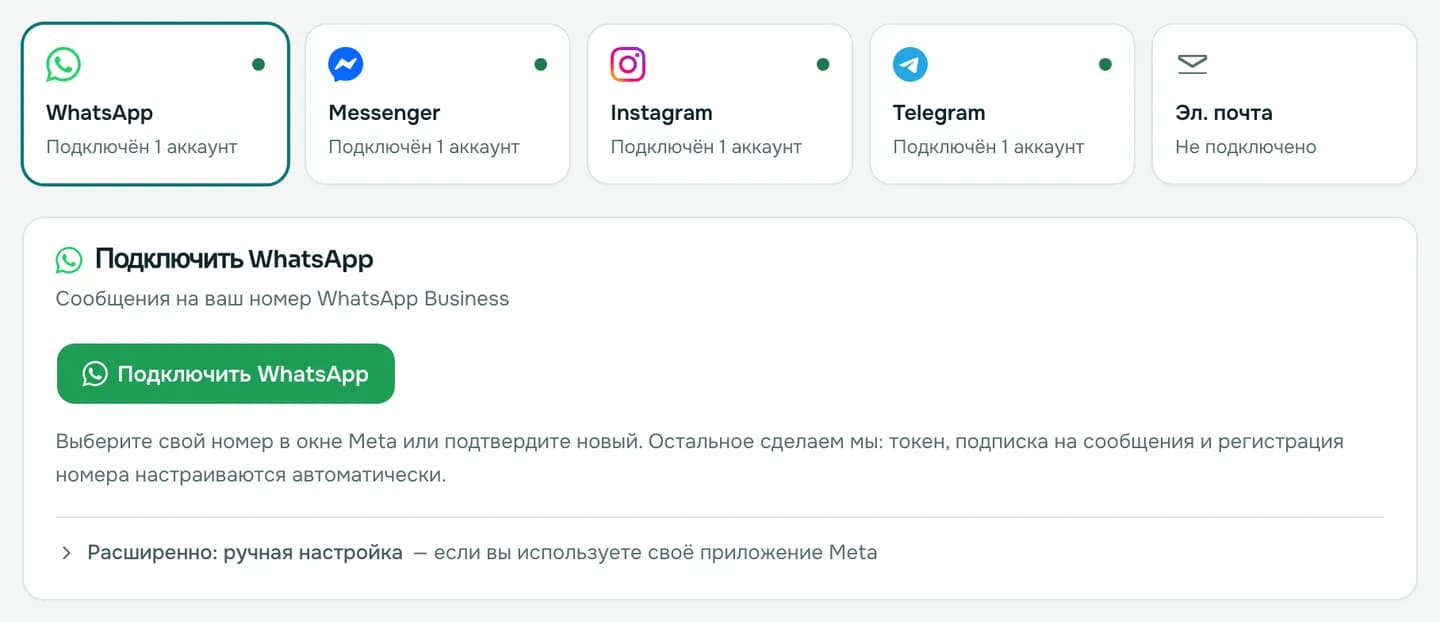
Экран «Каналы» с выбранным WhatsApp: зелёная кнопка подключения и под ней вариант ручной настройки
Настройки → Каналы → WhatsApp

После подключения отправьте сообщение на этот номер со своего телефона: через несколько секунд оно появится во входящих как новый диалог. Ответы, которые вы пишете в панели, доходят до клиента в WhatsApp.

WhatsApp не разрешает отправлять сообщения в свободной форме, если с последнего сообщения клиента прошло больше 24 часов. В этом случае панель не отправит сообщение и объяснит причину под ним; ответить можно будет, как только клиент напишет снова.
  • «Окно было закрыто или разрешение не выдано» — окно Meta закрыли до завершения шагов. Снова нажмите «Подключить WhatsApp» и пройдите процесс до конца.
  • «Этот номер подключён к другому аккаунту» — номер зарегистрирован в другом аккаунте Revo Chat, и сначала его нужно удалить там.
  • Если вы используете собственное приложение Meta, следуйте шагам в разделе «Дополнительно: ручная настройка» на том же экране.
Подключение страницы Facebook и аккаунта Instagram

«Подключить через Facebook»: выберите страницу — вместе с ней подключатся Messenger и связанный бизнес-аккаунт Instagram.

Сообщения из Messenger и Instagram приходят через вашу страницу Facebook. Чтобы настроить подключение, войдите в Facebook и выберите страницу; токен доступа и подписка на сообщения настроятся автоматически.

  • Вы должны быть администратором страницы Facebook.
  • Для Instagram аккаунт должен быть профессиональным (бизнес или автор) и связанным с этой страницей Facebook.
  1. В разделе Настройки → Каналы выберите карточку Messenger или Instagram.
  2. Нажмите «Подключить через Facebook» и войдите в аккаунт Facebook, который управляет вашей страницей.
  3. Подтвердите запрошенные разрешения. После возврата в панель появится список страниц, которыми вы управляете.
  4. Выберите страницу. Messenger подключится, а если к странице привязан бизнес-аккаунт Instagram — подключится и он.
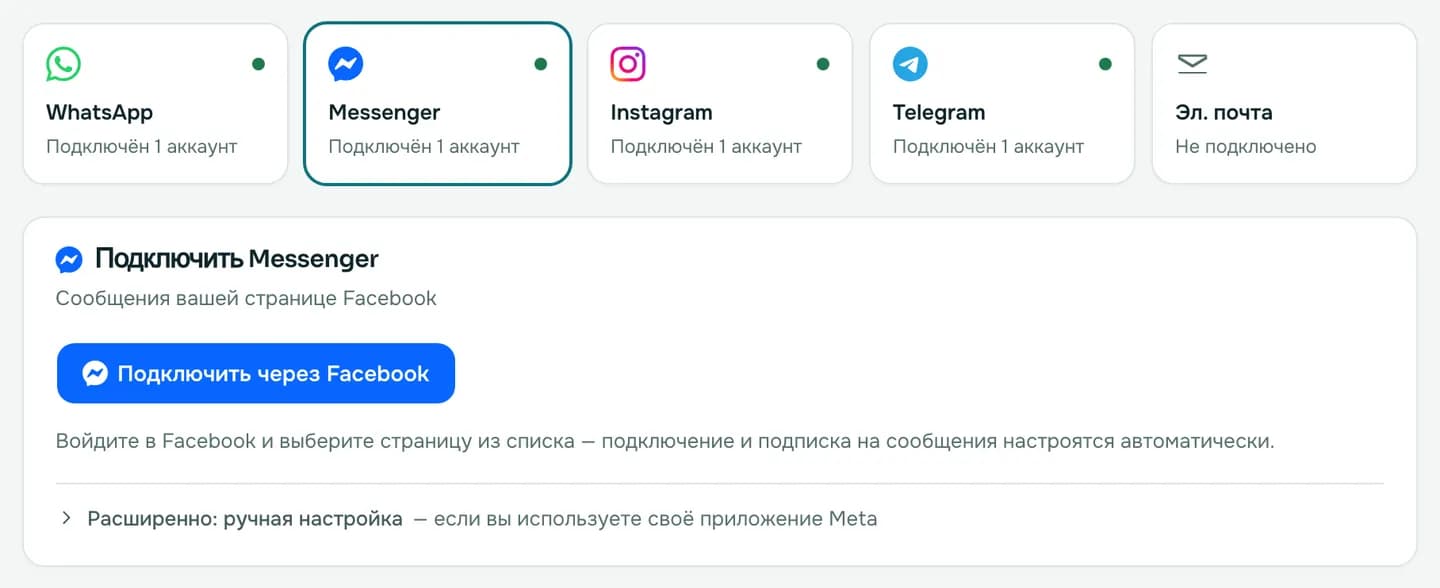
Экран «Каналы» с выбранным Messenger: синяя кнопка подключения через Facebook
Настройки → Каналы → Messenger
В Messenger и Instagram можно свободно отвечать в течение 24 часов после последнего сообщения клиента. После этого, ещё до 7 дней, доставляются только ответы операторов; ИИ-ассистент в этот период не отвечает. Для более старых диалогов панель показывает причину под сообщением.
  • «Не найдено ни одной страницы, которой управляет ваш аккаунт Facebook» — аккаунт, с которым вы вошли, не является администратором ни одной страницы. Попробуйте снова с аккаунтом, который управляет страницей.
  • «Подключение к Facebook отменено» — окно разрешений закрыли, не подтвердив их. Снова нажмите «Подключить через Facebook».
  • Если ваш аккаунт Instagram не отображается, убедитесь, что он профессиональный и связан с выбранной страницей Facebook.

Подключение бота Telegram

Создайте бота через @BotFather и вставьте его токен в панель — остальное на стороне Telegram мы сделаем сами.

  1. В Telegram напишите @BotFather и создайте нового бота командой /newbot.
  2. Скопируйте токен, который выдаст BotFather.
  3. В разделе Настройки → Каналы выберите карточку Telegram и укажите имя пользователя бота (например, @yourcompany_bot) и токен.
  4. Нажмите «Добавить канал Telegram». Мы от вашего имени настроим Telegram так, чтобы сообщения бота пересылались нам.
  5. Откройте бота в Telegram и отправьте /start — через несколько секунд сообщение появится во входящих.
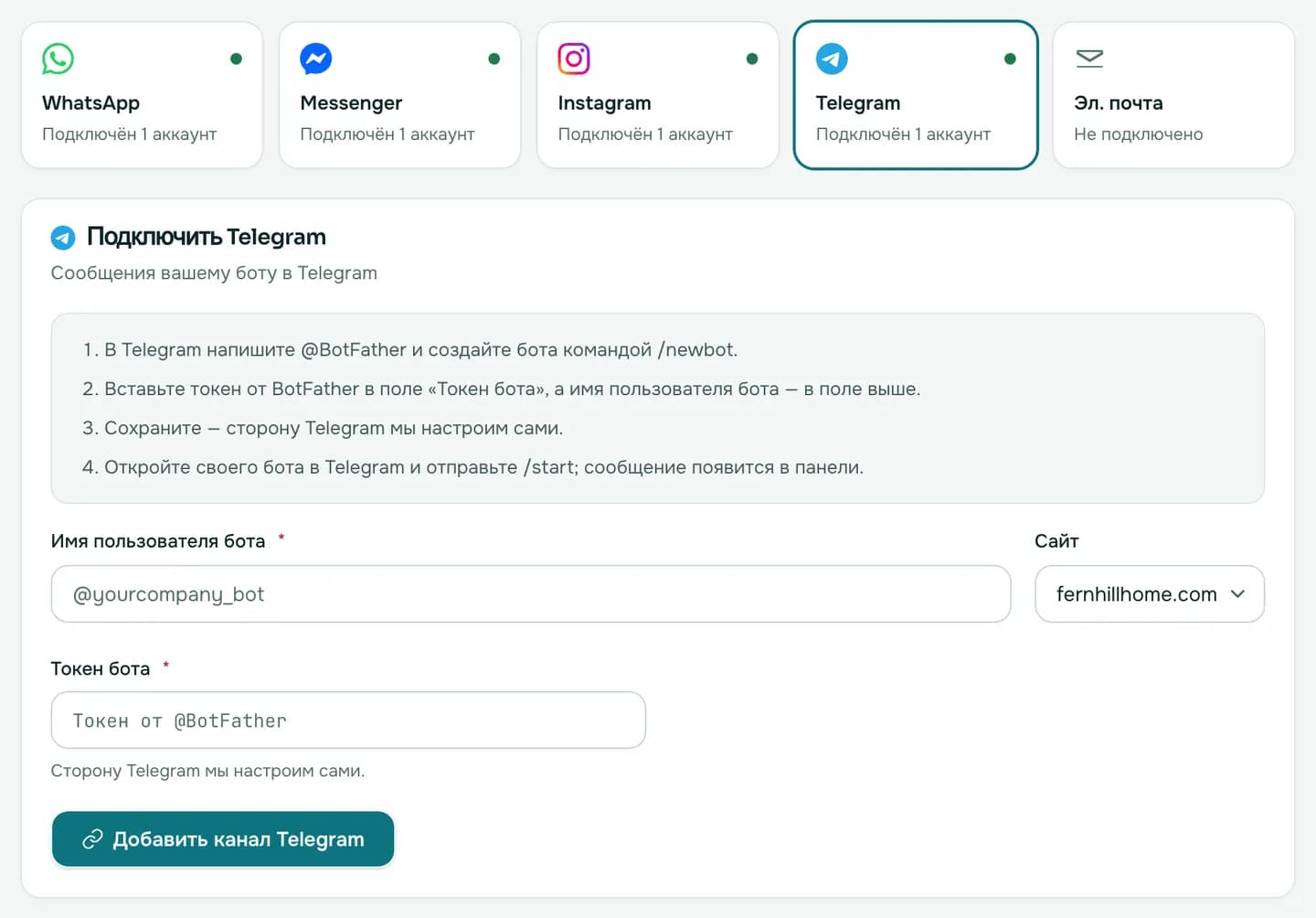
Экран «Каналы» с выбранным Telegram: список шагов и поля для имени пользователя и токена бота
Настройки → Каналы → Telegram

Подключение адреса поддержки

Письма на адрес поддержки открываются как диалоги, а ответы уходят клиенту по почте.

Канал электронной почты открывает письма, отправленные на адрес поддержки, как диалоги во входящих. Ответ оператора уходит клиенту по почте; когда клиент отвечает, письмо возвращается на адрес поддержки и попадает в панель (в тот же диалог, если он ещё открыт).

  1. В разделе Настройки → Каналы выберите карточку «Электронная почта», укажите адрес поддержки (например, [email protected]) и добавьте канал.
  2. В списке подключённых каналов откройте «Данные для настройки» на карточке канала и скопируйте адрес конечной точки и секрет проверки.
  3. У своего почтового провайдера или в сервисе пересылки почты настройте правило, которое пересылает каждое письмо на адрес поддержки на эту конечную точку в формате ниже.
POST-запрос
POST <адрес конечной точки>
X-Channel-Secret: <секрет проверки>
Content-Type: application/json

{
  "to": "[email protected]",
  "from": "[email protected]",
  "fromName": "Анна Иванова",
  "subject": "Мой заказ",
  "text": "Здравствуйте, когда придёт мой заказ?"
}
  • Ответы отправляются с адреса Revo Chat, в качестве имени отправителя указывается название вашего сайта; адрес для ответа (Reply-To) — ваш адрес поддержки.
  • У электронной почты нет отметок о прочтении; галочка под сообщением означает, что письмо принято к доставке.
Для этой настройки нужно правило или сервис пересылки. Если что-то не получается, напишите нам в чате в правом нижнем углу — настроим вместе.

Сообщения из каналов не приходят или не уходят

Проверьте статус на карточке канала и нажмите «Проверить»; если сообщение не доставлено, причина указана под ним.

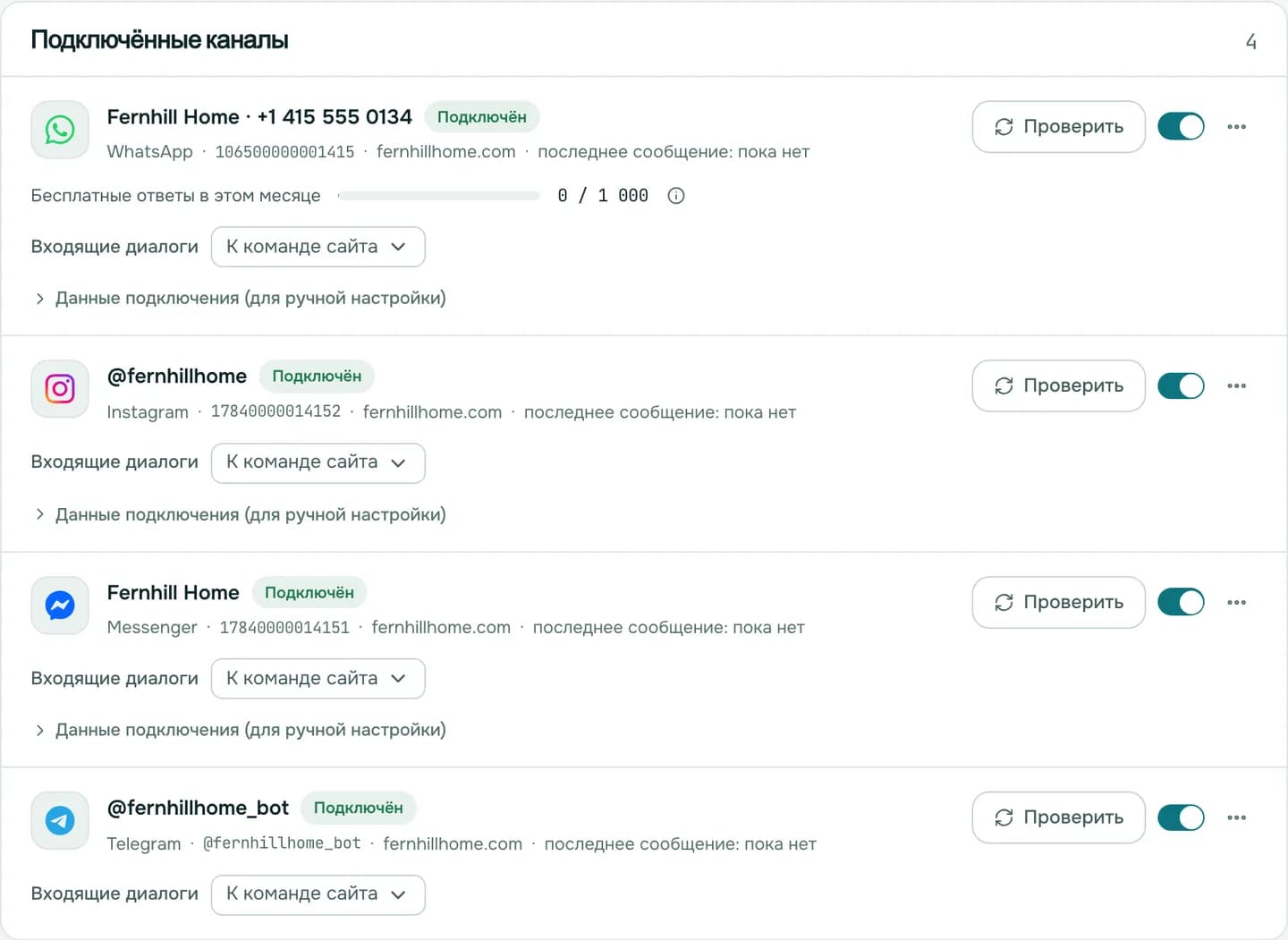
В списке «Подключённые каналы» в разделе Настройки → Каналы статус каждого аккаунта показан меткой:

  • Подключено — токен работает, сообщения приходят и уходят.
  • Не проверено — аккаунт добавлен, но подключение ещё не проверялось; нажмите «Проверить».
  • Ошибка подключения — токен или разрешение больше не действуют; подключите канал заново.
  • Нужен ключ — при ручной настройке не указан токен доступа.
  • Выключено — вы отключили аккаунт; новые сообщения не будут приходить, пока вы его снова не включите.
Список подключённых каналов: аккаунты WhatsApp, Messenger, Instagram и Telegram с меткой «Подключено», кнопка «Проверить» в каждой строке и выбор команды, которая получает входящие диалоги
Настройки → Каналы → Подключённые каналы
  1. Нажмите «Проверить» на карточке канала: токен и подключение будут проверены заново, а метка обновится.
  2. Если на метке «Ошибка подключения», переподключите канал в один клик («Подключить WhatsApp» или «Подключить через Facebook»). Существующая запись обновится, а ваши диалоги останутся на месте.
  3. Если под отправленным сообщением есть красное предупреждение, в нём указана причина — например, окно для ответа закрылось, канал выключен или удалён.
В списке «Входящие диалоги» на карточке канала выберите, какая команда получает диалоги из этого канала; если не выбрать, они пойдут команде сайта.