Canali

Collega WhatsApp, Instagram, Messenger, Telegram ed email alla stessa inbox.

Collegare il tuo numero WhatsApp Business

Un clic: scegli il tuo numero nella finestra di Meta, token e iscrizione ai messaggi si configurano da soli.

Per collegare WhatsApp non devi aprire la dashboard per sviluppatori di Meta né copiare token. La tua dashboard ti porta alla finestra di connessione di Meta; lì scegli il tuo numero, e token di accesso, iscrizione ai messaggi e registrazione del numero vengono gestiti automaticamente.

  1. Nella dashboard, apri Impostazioni → Canali e scegli la scheda WhatsApp.
  2. Se hai più siti, scegli dall'elenco accanto al pulsante il sito la cui inbox deve ricevere le conversazioni.
  3. Fai clic su “Collega WhatsApp”: si apre la finestra di Meta.
  4. Accedi con il tuo account Facebook, scegli il tuo account aziendale, poi scegli il numero da usare oppure aggiungine e verificane uno nuovo.
  5. Approva i permessi e completa tutti i passaggi. Quando la finestra si chiude, il numero compare come “Connesso” nell'elenco “Canali collegati”.
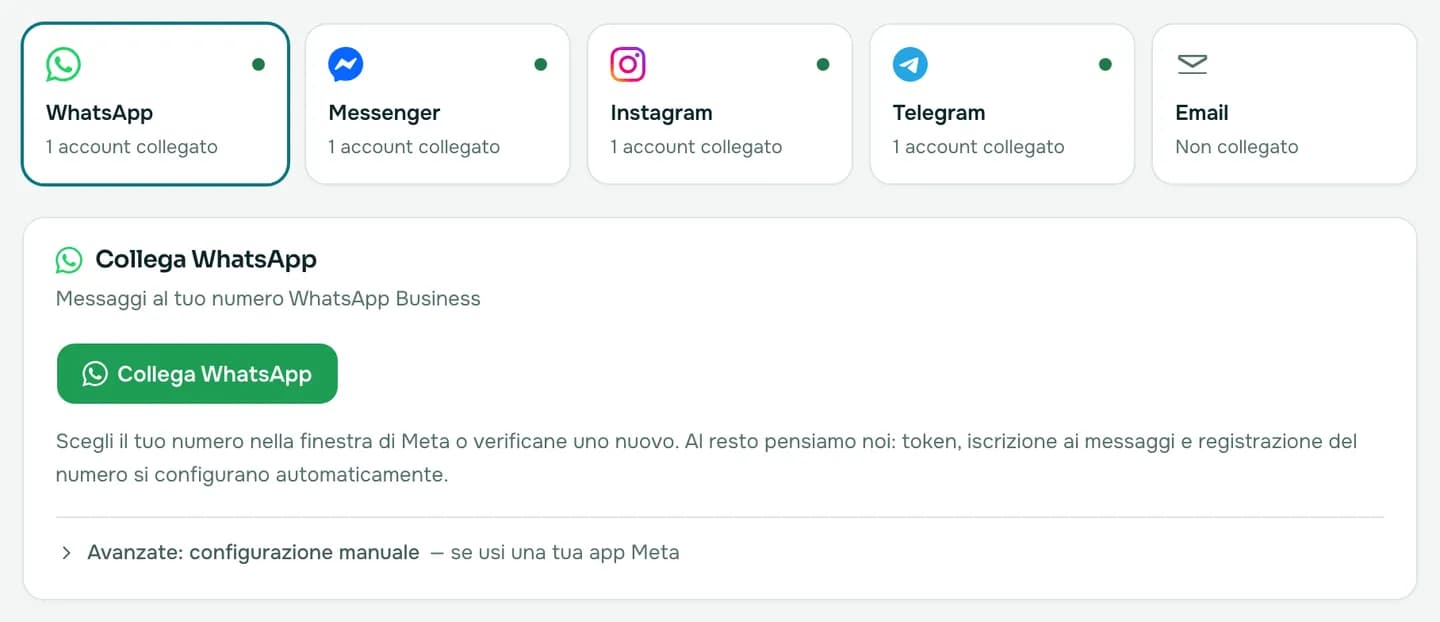
La schermata Canali con WhatsApp selezionato: il pulsante verde di connessione e sotto l'opzione di configurazione manuale
Impostazioni → Canali → WhatsApp

Una volta collegato, invia un messaggio al numero dal tuo telefono: in pochi secondi compare nella inbox come nuova conversazione. Le risposte che scrivi nella dashboard arrivano al cliente su WhatsApp.

WhatsApp non consente messaggi liberi dopo 24 ore dall'ultimo messaggio del cliente. In quel caso la dashboard non invia il messaggio e ne spiega il motivo sotto; puoi rispondere appena il cliente scrive di nuovo.
  • “La finestra è stata chiusa o il permesso non è stato concesso”: la finestra di Meta è stata chiusa prima di completare i passaggi. Fai di nuovo clic su “Collega WhatsApp” e vai fino in fondo.
  • “Questo numero è collegato a un altro account”: il numero è registrato su un altro account Revo Chat e va prima rimosso da lì.
  • Se usi una tua app Meta, segui i passaggi in “Avanzate: configurazione manuale” nella stessa schermata.
Collegare la tua Pagina Facebook e l'account Instagram

“Continua con Facebook”: scegli la tua Pagina e arrivano insieme Messenger e l'account Instagram business collegato.

I messaggi di Messenger e Instagram arrivano tramite la tua Pagina Facebook. Configuri la connessione accedendo a Facebook e scegliendo la tua Pagina; token di accesso e iscrizione ai messaggi si configurano automaticamente.

  • Devi essere amministratore della Pagina Facebook.
  • Per Instagram, il tuo account deve essere professionale (business o creator) e collegato a questa Pagina Facebook.
  1. In Impostazioni → Canali, scegli la scheda Messenger o Instagram.
  2. Fai clic su “Continua con Facebook” e accedi con l'account Facebook che gestisce la tua Pagina.
  3. Approva i permessi richiesti. Tornato nella dashboard, vedrai l'elenco delle Pagine che gestisci.
  4. Scegli la tua Pagina. Messenger viene collegato e, se la Pagina ha un account Instagram business associato, viene collegato anche quello.
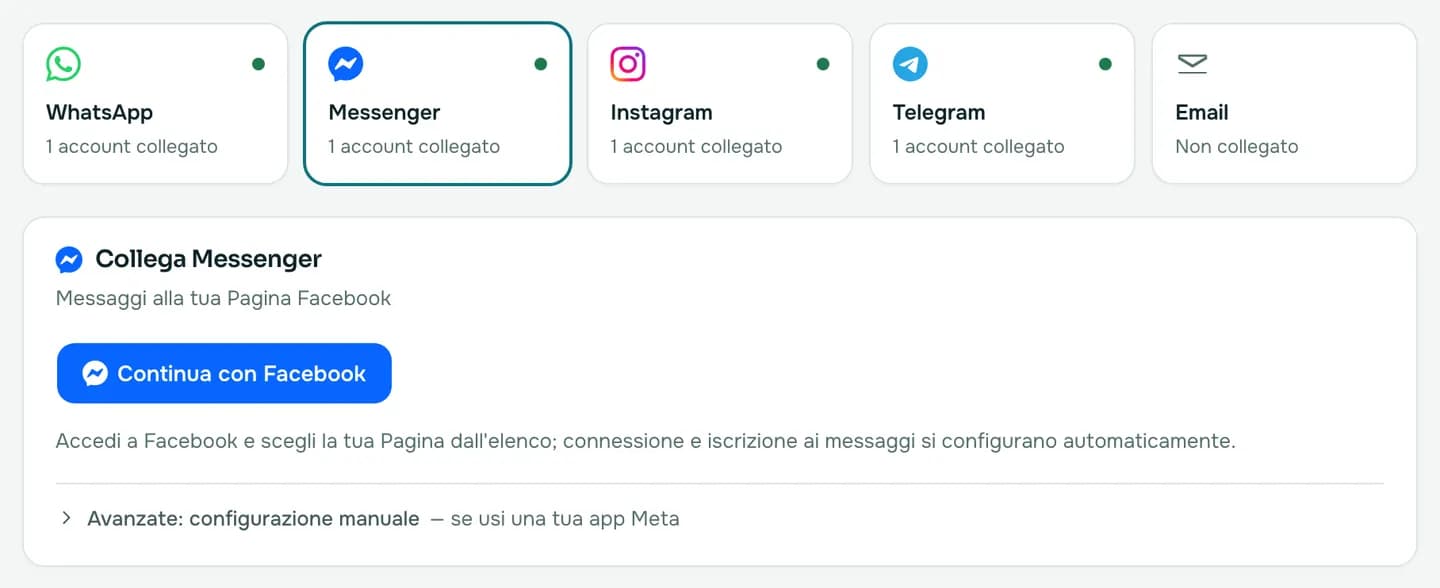
La schermata Canali con Messenger selezionato: il pulsante blu per collegarsi con Facebook
Impostazioni → Canali → Messenger
Su Messenger e Instagram puoi rispondere liberamente entro 24 ore dall'ultimo messaggio del cliente. Dopo, per un massimo di 7 giorni, vengono consegnate solo le risposte degli operatori; in quella finestra l'assistente AI non risponde. Per le conversazioni più vecchie la dashboard mostra il motivo sotto il messaggio.
  • “Non è stata trovata nessuna Pagina gestita dal tuo account Facebook”: l'account Facebook con cui hai effettuato l'accesso non è amministratore di nessuna Pagina. Riprova con un account che gestisce la Pagina.
  • “La connessione a Facebook è stata annullata”: la finestra dei permessi è stata chiusa senza approvare. Fai di nuovo clic su “Continua con Facebook”.
  • Se il tuo account Instagram non compare, assicurati che sia un account professionale e che sia collegato alla Pagina Facebook che hai scelto.

Collegare il tuo bot Telegram

Crea un bot con @BotFather e incolla il suo token nella dashboard; al lato Telegram pensiamo noi.

  1. In Telegram, scrivi a @BotFather e crea un nuovo bot con il comando /newbot.
  2. Copia il token che ti dà BotFather.
  3. In Impostazioni → Canali, scegli la scheda Telegram e inserisci lo username del bot (es. @latuaazienda_bot) e il token.
  4. Fai clic su “Aggiungi canale Telegram”. Configuriamo noi Telegram perché ci inoltri i messaggi del tuo bot.
  5. Apri il tuo bot in Telegram e invia /start: il tuo messaggio arriva nella inbox in pochi secondi.
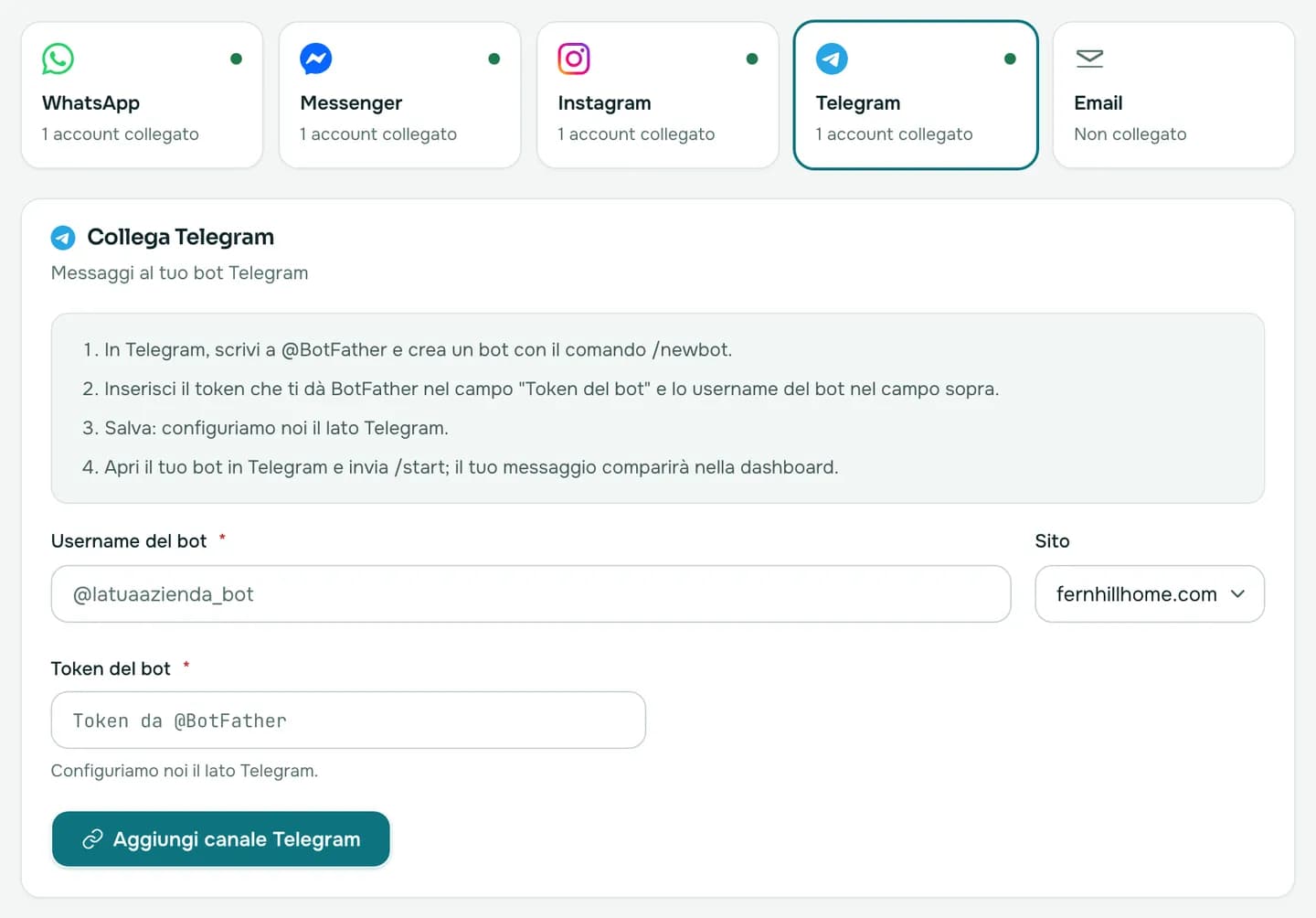
La schermata Canali con Telegram selezionato: l'elenco dei passaggi e i campi username e token del bot
Impostazioni → Canali → Telegram

Collegare il tuo indirizzo email di supporto

Le email al tuo indirizzo di supporto si aprono come conversazioni; le risposte arrivano al cliente via email.

Il canale email apre come conversazioni nella tua inbox le email inviate al tuo indirizzo di supporto. La risposta del tuo operatore arriva al cliente via email; quando il cliente risponde, la risposta torna al tuo indirizzo di supporto e arriva nella dashboard (nella stessa conversazione, se è ancora aperta).

  1. In Impostazioni → Canali, scegli la scheda Email, inserisci il tuo indirizzo di supporto (es. [email protected]) e aggiungi il canale.
  2. Nell'elenco dei canali collegati, apri “Dettagli di configurazione” sulla scheda del canale e copia l'indirizzo dell'endpoint e il segreto di verifica.
  3. Nel tuo provider email o in un servizio di inoltro, imposta una regola che inoltri ogni messaggio inviato al tuo indirizzo di supporto a quell'endpoint nel formato qui sotto.
Richiesta POST
POST <endpoint address>
X-Channel-Secret: <verification secret>
Content-Type: application/json

{
  "to": "[email protected]",
  "from": "[email protected]",
  "fromName": "Jane Doe",
  "subject": "My order",
  "text": "Hi, when will my order arrive?"
}
  • Le risposte partono dall'indirizzo di invio di Revo Chat con il nome del tuo sito come mittente; l'indirizzo “Rispondi a” è il tuo indirizzo di supporto.
  • L'email non ha conferme di lettura; la spunta sotto un messaggio indica che è stato accettato per la consegna.
Questa configurazione richiede una regola o un servizio di inoltro. Se ti blocchi, scrivici dalla bolla della chat in basso a destra e la configuriamo insieme.

I messaggi dei canali non arrivano o non partono

Controlla lo stato sulla scheda del canale e prova “Test”; se un messaggio non è stato consegnato, il motivo è indicato sotto.

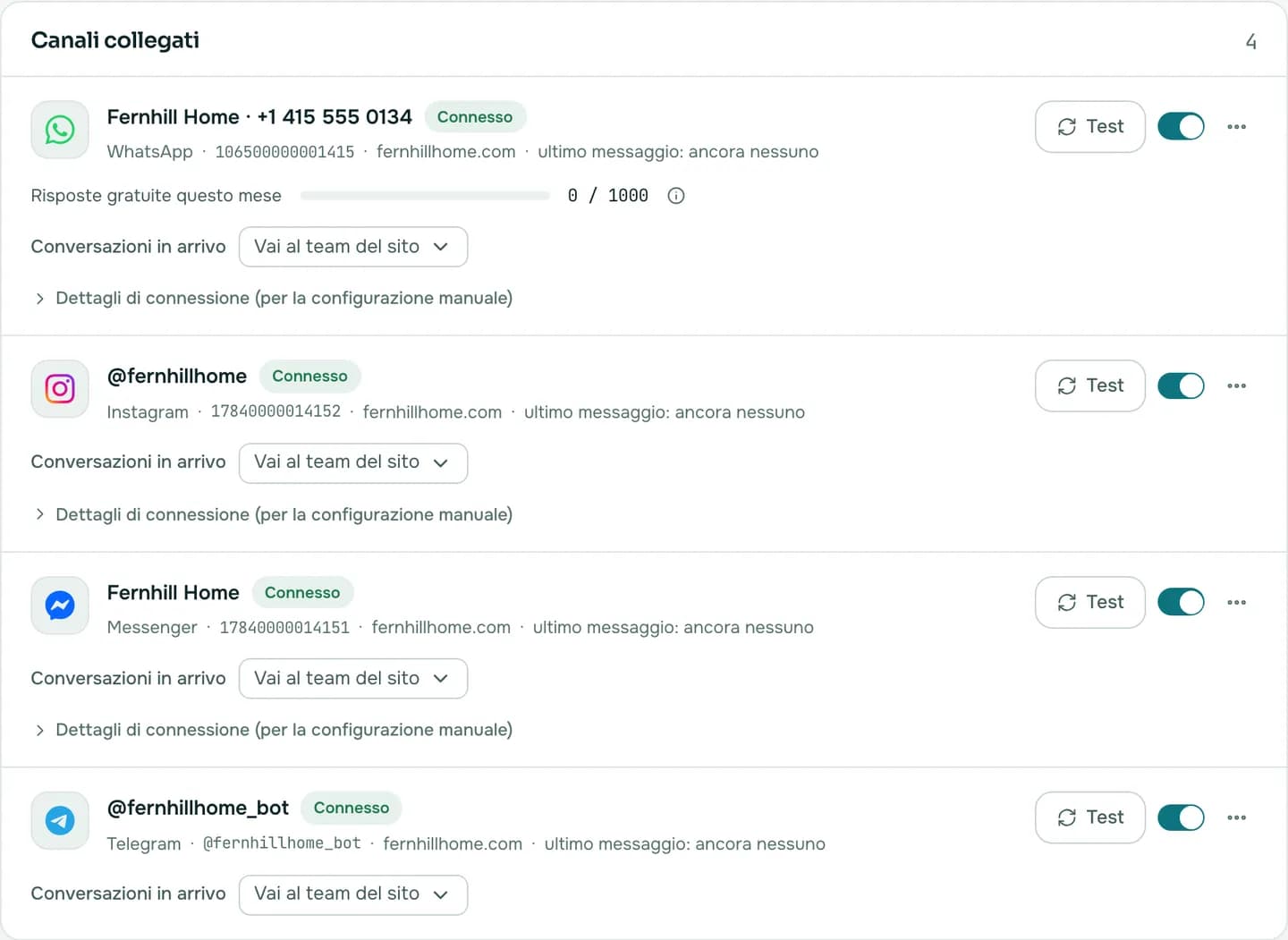
Nell'elenco “Canali collegati” in Impostazioni → Canali, lo stato di ogni account è indicato da un badge:

  • Connesso: il token funziona e i messaggi vanno e vengono.
  • Non testato: l'account è stato aggiunto ma la connessione non è ancora stata provata; fai clic su “Test”.
  • Errore di connessione: il token o il permesso non è più valido; ricollega il canale.
  • Serve una chiave: in una configurazione manuale, il token di accesso non è stato inserito.
  • Disattivo: hai disattivato l'account; non arrivano nuovi messaggi finché non lo riattivi.
L'elenco dei canali collegati: account WhatsApp, Messenger, Instagram e Telegram con badge di connessione, un pulsante Test su ogni riga e la scelta del team che riceve le conversazioni in arrivo
Impostazioni → Canali → Canali collegati
  1. Fai clic su “Test” sulla scheda del canale; token e connessione vengono verificati di nuovo e il badge si aggiorna.
  2. Se il badge indica “Errore di connessione”, ricollega il canale con un clic (“Collega WhatsApp” o “Continua con Facebook”). Il record esistente viene aggiornato e le tue conversazioni restano dove sono.
  3. Se sotto un messaggio inviato c'è un avviso rosso, ti dice il motivo: ad esempio la finestra di risposta si è chiusa, oppure il canale è disattivato o è stato eliminato.
Usa l'elenco “Conversazioni in arrivo” sulla scheda del canale per scegliere quale team riceve le conversazioni di questo canale; se non ne scegli uno, vanno al team del sito.