Canaux

Connectez WhatsApp, Instagram, Messenger, Telegram et l'e-mail à la même boîte de réception.

Connecter votre numéro WhatsApp Business

Un seul clic : choisissez votre numéro dans la fenêtre de Meta — le token et l'abonnement aux messages sont configurés pour vous.

Pour connecter WhatsApp, inutile d'ouvrir le tableau de bord développeur de Meta ou de copier le moindre token. Votre tableau de bord vous ouvre la fenêtre de connexion officielle de Meta ; vous y choisissez votre numéro, et le token d'accès, l'abonnement aux messages et l'enregistrement du numéro sont gérés automatiquement.

  1. Dans votre tableau de bord, ouvrez Paramètres → Canaux et choisissez la carte WhatsApp.
  2. Si vous avez plusieurs sites, sélectionnez dans la liste à côté du bouton le site dont la boîte de réception doit recevoir les conversations.
  3. Cliquez sur « Connecter WhatsApp » — la fenêtre de Meta s'ouvre.
  4. Connectez-vous avec votre compte Facebook, choisissez votre compte professionnel, puis le numéro à utiliser, ou ajoutez-en un nouveau et vérifiez-le.
  5. Approuvez les autorisations et allez au bout de toutes les étapes. À la fermeture de la fenêtre, le numéro apparaît comme « Connecté » dans la liste « Canaux connectés ».
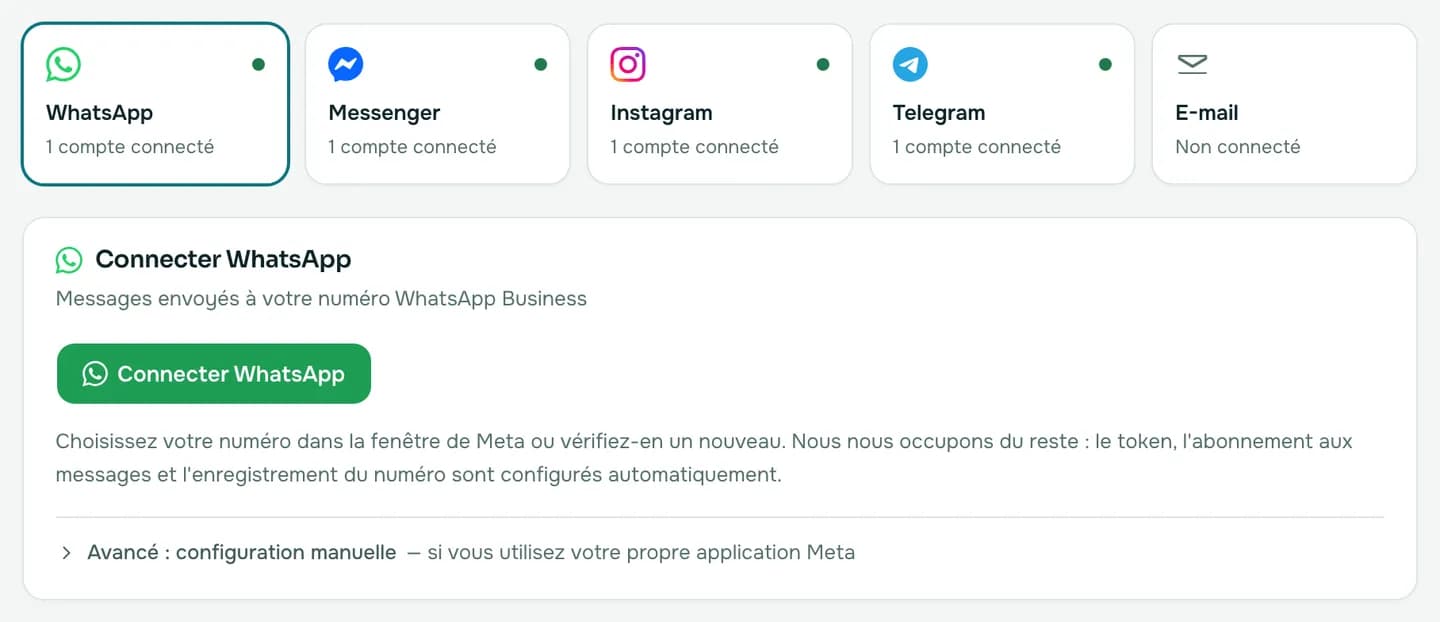
L'écran Canaux avec WhatsApp sélectionné : le bouton de connexion vert et l'option de configuration manuelle en dessous
Paramètres → Canaux → WhatsApp

Une fois la connexion établie, envoyez un message au numéro depuis votre propre téléphone : en quelques secondes, il apparaît dans votre boîte de réception sous forme de nouvelle conversation. Les réponses rédigées dans le tableau de bord parviennent au client sur WhatsApp.

WhatsApp n'autorise plus les messages libres lorsque plus de 24 heures se sont écoulées depuis le dernier message du client. Dans ce cas, le tableau de bord n'envoie pas le message et en explique la raison juste en dessous ; vous pourrez répondre dès que le client réécrira.
  • « La fenêtre a été fermée ou l'autorisation n'a pas été accordée » — la fenêtre de Meta a été fermée avant la fin des étapes. Cliquez à nouveau sur « Connecter WhatsApp » et allez jusqu'au bout.
  • « Ce numéro est connecté à un autre compte » — le numéro est enregistré sur un autre compte Revo Chat et doit d'abord y être supprimé.
  • Si vous utilisez votre propre application Meta, suivez les étapes de « Avancé : configuration manuelle » sur le même écran.
Connecter votre Page Facebook et votre compte Instagram

« Se connecter avec Facebook » : choisissez votre Page, et Messenger ainsi que le compte professionnel Instagram associé sont connectés avec elle.

Les messages Messenger et Instagram arrivent par votre Page Facebook. Pour établir la connexion, il suffit de vous connecter à Facebook et de choisir votre Page ; le token d'accès et l'abonnement aux messages sont configurés automatiquement.

  • Vous devez être administrateur de la Page Facebook.
  • Pour Instagram, votre compte doit être un compte professionnel (entreprise ou créateur) associé à cette Page Facebook.
  1. Dans Paramètres → Canaux, choisissez la carte Messenger ou Instagram.
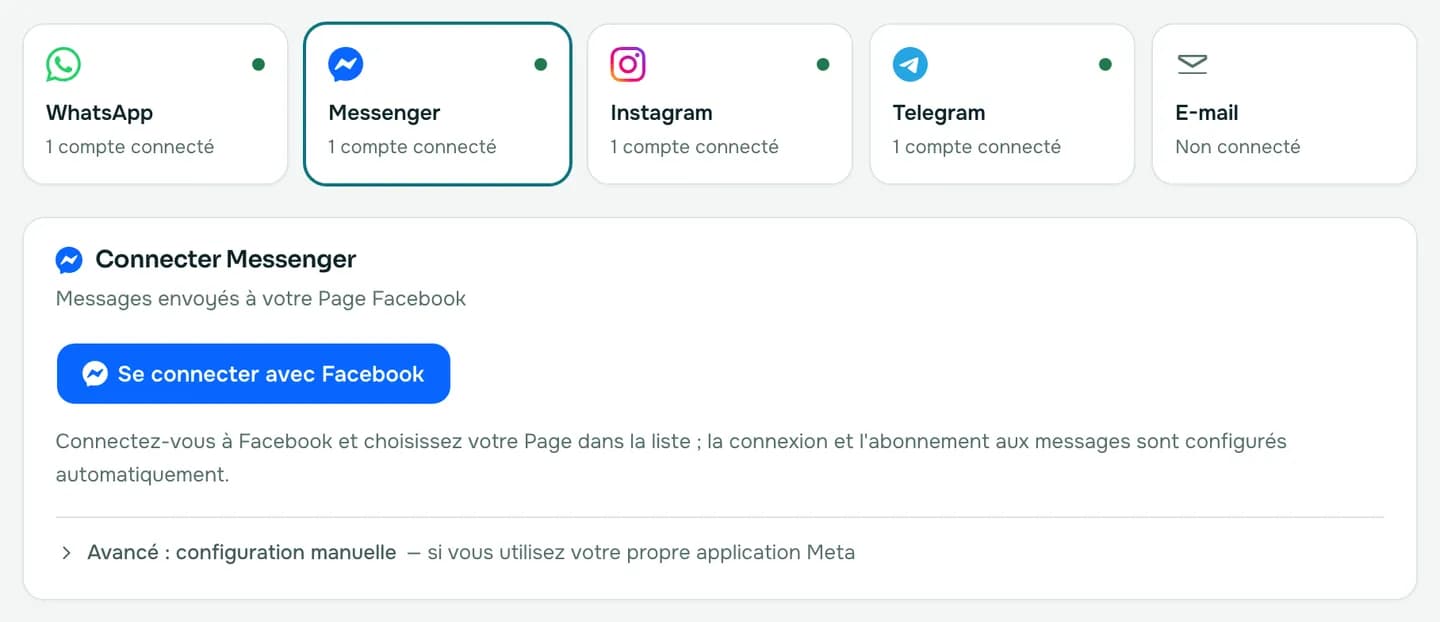
  2. Cliquez sur « Se connecter avec Facebook » et connectez-vous avec le compte Facebook qui gère votre Page.
  3. Approuvez les autorisations demandées. De retour dans le tableau de bord, les Pages que vous gérez s'affichent.
  4. Choisissez votre Page. Messenger est connecté et, si un compte professionnel Instagram est associé à la Page, il l'est aussi.
L'écran Canaux avec Messenger sélectionné : le bouton bleu Se connecter avec Facebook
Paramètres → Canaux → Messenger
Sur Messenger et Instagram, vous pouvez répondre librement dans les 24 heures suivant le dernier message du client. Ensuite, et pendant 7 jours au plus, seules les réponses d'agent sont remises ; l'assistant IA ne répond pas pendant cette période. Pour les conversations plus anciennes, le tableau de bord indique la raison sous le message.
  • « Aucune Page gérée par votre compte Facebook n'a été trouvée » — le compte Facebook utilisé n'administre aucune Page. Réessayez avec un compte qui gère la Page.
  • « La connexion Facebook a été annulée » — la fenêtre d'autorisation a été fermée sans validation. Cliquez à nouveau sur « Se connecter avec Facebook ».
  • Si votre compte Instagram n'apparaît pas, vérifiez qu'il s'agit bien d'un compte professionnel associé à la Page Facebook choisie.

Connecter votre bot Telegram

Créez un bot avec @BotFather et collez son token dans le tableau de bord ; nous nous occupons de la partie Telegram.

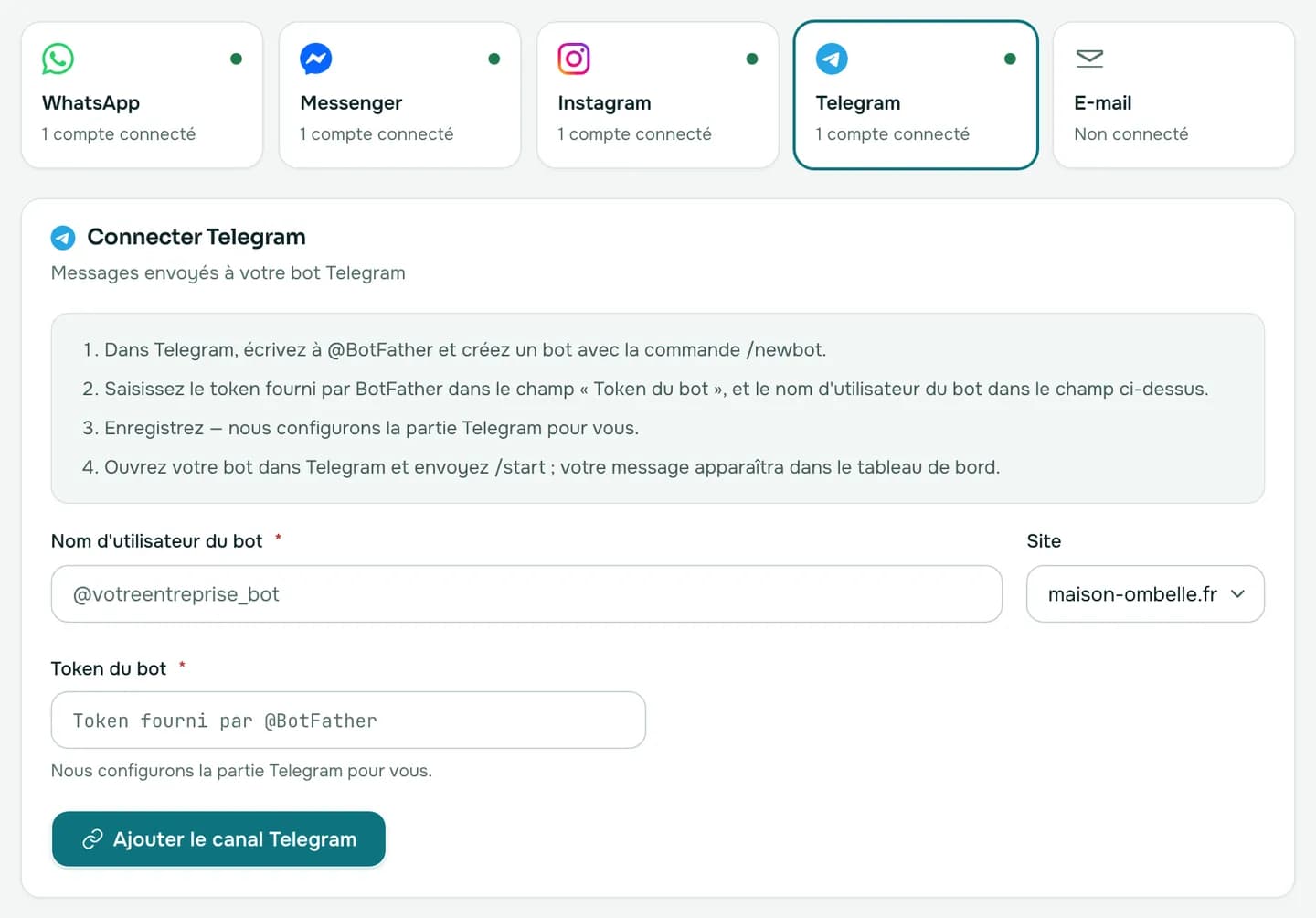
  1. Dans Telegram, écrivez à @BotFather et créez un nouveau bot avec la commande /newbot.
  2. Copiez le token fourni par BotFather.
  3. Dans Paramètres → Canaux, choisissez la carte Telegram et saisissez le nom d'utilisateur du bot (ex. @votreentreprise_bot) et le token.
  4. Cliquez sur « Ajouter le canal Telegram ». Nous configurons Telegram pour qu'il nous transmette les messages de votre bot.
  5. Ouvrez votre bot dans Telegram et envoyez /start — votre message arrive dans la boîte de réception en quelques secondes.
L'écran Canaux avec Telegram sélectionné : la liste des étapes et les champs nom d'utilisateur et token du bot
Paramètres → Canaux → Telegram

Connecter votre adresse e-mail de support

Les e-mails envoyés à votre adresse de support ouvrent des conversations ; les réponses parviennent au client par e-mail.

Le canal e-mail transforme les e-mails envoyés à votre adresse de support en conversations dans votre boîte de réception. La réponse de votre agent part au client par e-mail ; lorsque le client répond, sa réponse revient à votre adresse de support et arrive dans le tableau de bord (dans la même conversation si elle est encore ouverte).

  1. Dans Paramètres → Canaux, choisissez la carte E-mail, saisissez votre adresse de support (ex. [email protected]) et ajoutez le canal.
  2. Dans la liste des canaux connectés, ouvrez « Détails de configuration » sur la carte du canal et copiez l'adresse du point de terminaison et le secret de vérification.
  3. Chez votre fournisseur de messagerie ou dans un service de transfert d'e-mails, créez une règle qui transfère chaque message reçu sur votre adresse de support vers ce point de terminaison, au format ci-dessous.
POST request
POST <endpoint address>
X-Channel-Secret: <verification secret>
Content-Type: application/json

{
  "to": "[email protected]",
  "from": "[email protected]",
  "fromName": "Jane Doe",
  "subject": "My order",
  "text": "Hi, when will my order arrive?"
}
  • Les réponses partent de l'adresse d'envoi de Revo Chat, avec le nom de votre site comme nom d'expéditeur ; l'adresse « Répondre à » est votre adresse de support.
  • L'e-mail n'a pas d'accusé de lecture ; la coche sous un message signifie qu'il a été accepté pour envoi.
Cette configuration nécessite une règle ou un service de transfert. En cas de blocage, écrivez-nous via la bulle de chat en bas à droite et nous la mettrons en place ensemble.

Les messages d'un canal n'arrivent pas ou ne partent pas

Vérifiez le statut sur la carte du canal et essayez « Tester » ; si un message n'a pas été remis, la raison s'affiche en dessous.

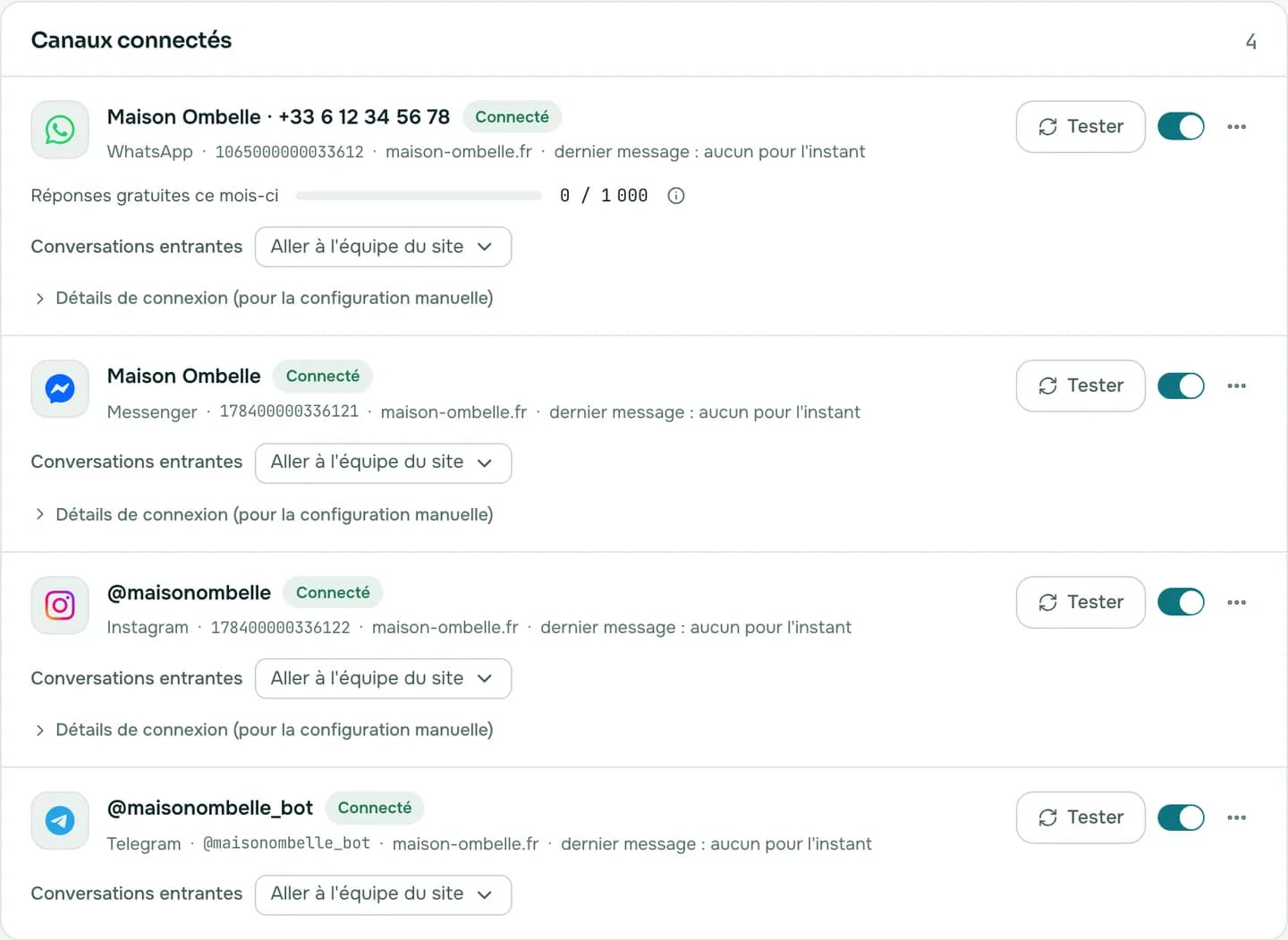
Dans la liste « Canaux connectés » de Paramètres → Canaux, le statut de chaque compte est indiqué par un badge :

  • Connecté — le token fonctionne et les messages circulent dans les deux sens.
  • Non testé — le compte a été ajouté mais la connexion n'a pas encore été essayée ; cliquez sur « Tester ».
  • Erreur de connexion — le token ou l'autorisation n'est plus valide ; reconnectez le canal.
  • Clé requise — dans une configuration manuelle, le token d'accès n'a pas été saisi.
  • Désactivé — vous avez désactivé le compte ; aucun nouveau message n'arrive tant que vous ne le réactivez pas.
La liste des canaux connectés : comptes WhatsApp, Messenger, Instagram et Telegram avec un badge Connecté, un bouton Tester sur chaque ligne et le choix de l'équipe qui reçoit les conversations entrantes
Paramètres → Canaux → Canaux connectés
  1. Cliquez sur « Tester » sur la carte du canal ; le token et la connexion sont revérifiés et le badge se met à jour.
  2. Si le badge indique « Erreur de connexion », reconnectez le canal en un clic (« Connecter WhatsApp » ou « Se connecter avec Facebook »). L'enregistrement existant est mis à jour et vos conversations restent en place.
  3. Si un avertissement rouge apparaît sous un message envoyé, il en donne la raison — par exemple, la fenêtre de réponse est fermée, ou le canal est désactivé ou a été supprimé.
Utilisez la liste « Conversations entrantes » sur la carte du canal pour choisir l'équipe qui reçoit les conversations de ce canal ; sans choix de votre part, elles vont à l'équipe du site.