Kanäle

Verbinden Sie WhatsApp, Instagram, Messenger, Telegram und E-Mail mit demselben Posteingang.

WhatsApp-Business-Nummer verbinden

Ein Klick: Wählen Sie Ihre Nummer im Meta-Fenster – Token und Nachrichten-Abo werden für Sie eingerichtet.

Um WhatsApp zu verbinden, müssen Sie weder das Entwickler-Dashboard von Meta öffnen noch Tokens kopieren. Ihr Dashboard führt Sie zum Verbindungsfenster von Meta; dort wählen Sie Ihre Nummer, und Zugriffstoken, Nachrichten-Abo und Nummernregistrierung werden automatisch erledigt.

  1. Öffnen Sie im Dashboard Einstellungen → Kanäle und wählen Sie die WhatsApp-Karte.
  2. Wenn Sie mehrere Websites haben, wählen Sie in der Liste neben der Schaltfläche die Website, in deren Posteingang die Konversationen landen sollen.
  3. Klicken Sie auf „WhatsApp verbinden“ – das Meta-Fenster öffnet sich.
  4. Melden Sie sich mit Ihrem Facebook-Konto an, wählen Sie Ihr Unternehmenskonto und dann die Nummer, die Sie verwenden möchten, oder fügen Sie eine neue hinzu und verifizieren Sie sie.
  5. Bestätigen Sie die Berechtigungen und schließen Sie alle Schritte ab. Sobald sich das Fenster schließt, erscheint die Nummer in der Liste „Verbundene Kanäle“ als „Verbunden“.
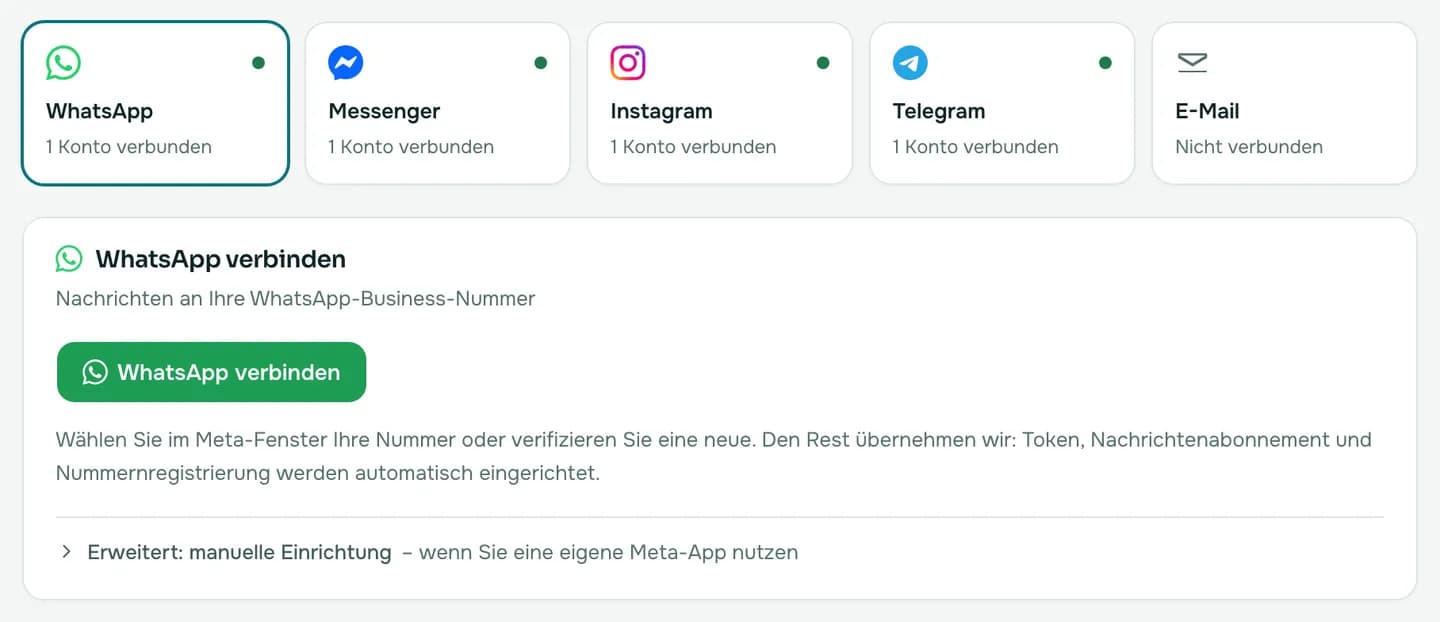
Der Bildschirm „Kanäle“ mit ausgewähltem WhatsApp: die grüne Verbinden-Schaltfläche und darunter die Option zur manuellen Einrichtung
Einstellungen → Kanäle → WhatsApp

Senden Sie nach dem Verbinden von Ihrem eigenen Telefon eine Nachricht an die Nummer: Innerhalb weniger Sekunden erscheint sie als neue Konversation in Ihrem Posteingang. Antworten, die Sie im Dashboard schreiben, erreichen den Kunden auf WhatsApp.

WhatsApp erlaubt keine frei formulierten Nachrichten, wenn seit der letzten Nachricht des Kunden 24 Stunden vergangen sind. In diesem Fall sendet das Dashboard die Nachricht nicht und erklärt darunter den Grund; sobald der Kunde wieder schreibt, können Sie antworten.
  • „Das Fenster wurde geschlossen oder die Berechtigung nicht erteilt“ – das Meta-Fenster wurde vor Abschluss der Schritte geschlossen. Klicken Sie erneut auf „WhatsApp verbinden“ und gehen Sie alle Schritte durch.
  • „Diese Nummer ist mit einem anderen Konto verbunden“ – die Nummer ist in einem anderen Revo-Chat-Konto registriert und muss dort zuerst entfernt werden.
  • Wenn Sie Ihre eigene Meta-App verwenden, folgen Sie auf demselben Bildschirm den Schritten unter „Erweitert: manuelle Einrichtung“.
Facebook-Seite und Instagram-Konto verbinden

„Mit Facebook verbinden“: Wählen Sie Ihre Seite – Messenger und das damit verknüpfte Instagram-Unternehmenskonto werden gleich mitverbunden.

Messenger- und Instagram-Nachrichten kommen über Ihre Facebook-Seite herein. Die Verbindung richten Sie ein, indem Sie sich bei Facebook anmelden und Ihre Seite wählen; Zugriffstoken und Nachrichten-Abo werden automatisch konfiguriert.

  • Sie müssen Admin der Facebook-Seite sein.
  • Für Instagram muss Ihr Konto ein professionelles Konto (Unternehmen oder Creator) und mit dieser Facebook-Seite verknüpft sein.
  1. Wählen Sie unter Einstellungen → Kanäle die Messenger- oder Instagram-Karte.
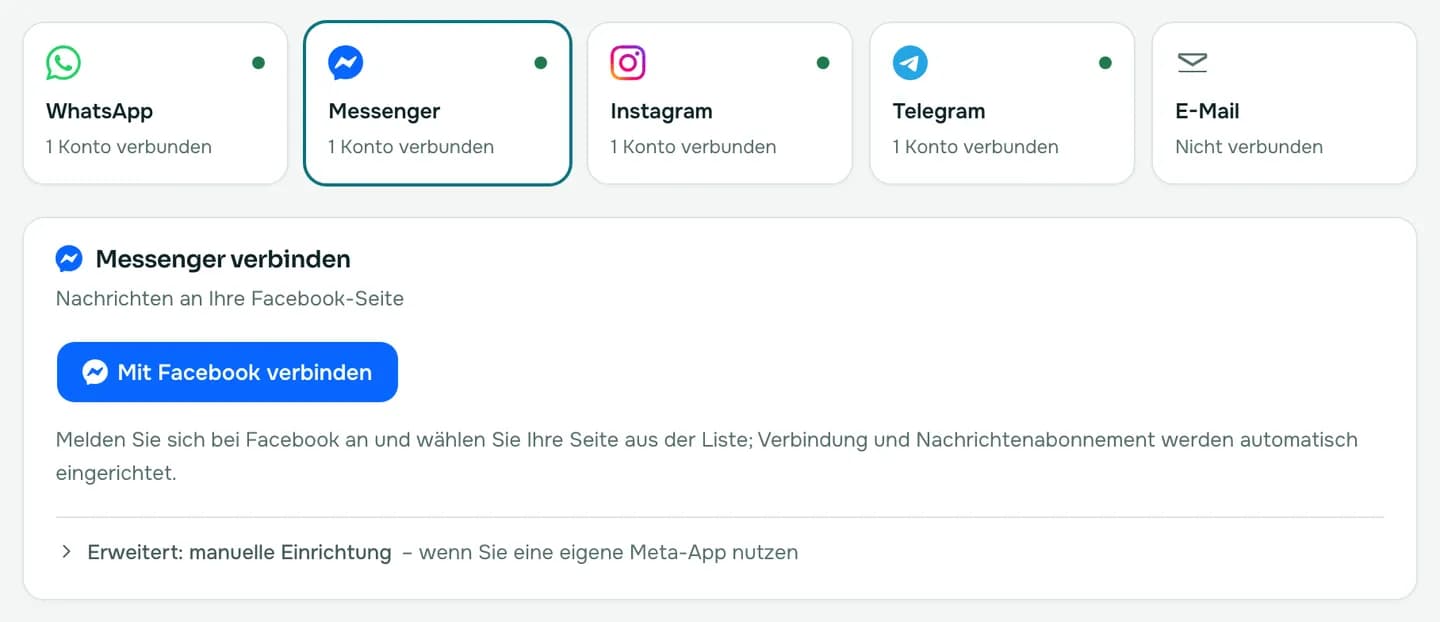
  2. Klicken Sie auf „Mit Facebook verbinden“ und melden Sie sich mit dem Facebook-Konto an, das Ihre Seite verwaltet.
  3. Bestätigen Sie die angeforderten Berechtigungen. Zurück im Dashboard werden die von Ihnen verwalteten Seiten aufgelistet.
  4. Wählen Sie Ihre Seite. Messenger wird verbunden – und falls die Seite ein verknüpftes Instagram-Unternehmenskonto hat, wird auch dieses verbunden.
Der Bildschirm „Kanäle“ mit ausgewähltem Messenger: die blaue Schaltfläche „Mit Facebook verbinden“
Einstellungen → Kanäle → Messenger
Auf Messenger und Instagram können Sie innerhalb von 24 Stunden nach der letzten Nachricht des Kunden frei antworten. Danach werden bis zu 7 Tage lang nur Antworten von Agenten zugestellt; der KI-Assistent antwortet in diesem Zeitraum nicht. Bei älteren Konversationen zeigt das Dashboard den Grund unter der Nachricht an.
  • „Es wurde keine von Ihrem Facebook-Konto verwaltete Seite gefunden“ – das Facebook-Konto, mit dem Sie sich angemeldet haben, ist auf keiner Seite Admin. Versuchen Sie es mit einem Konto, das die Seite verwaltet.
  • „Facebook-Verbindung wurde abgebrochen“ – das Berechtigungsfenster wurde ohne Bestätigung geschlossen. Klicken Sie erneut auf „Mit Facebook verbinden“.
  • Wenn Ihr Instagram-Konto nicht erscheint, prüfen Sie, ob es ein professionelles Konto ist und mit der gewählten Facebook-Seite verknüpft ist.

Telegram-Bot verbinden

Erstellen Sie mit @BotFather einen Bot und fügen Sie sein Token im Dashboard ein; um die Telegram-Seite kümmern wir uns.

  1. Schreiben Sie in Telegram an @BotFather und erstellen Sie mit dem Befehl /newbot einen neuen Bot.
  2. Kopieren Sie das Token, das BotFather Ihnen gibt.
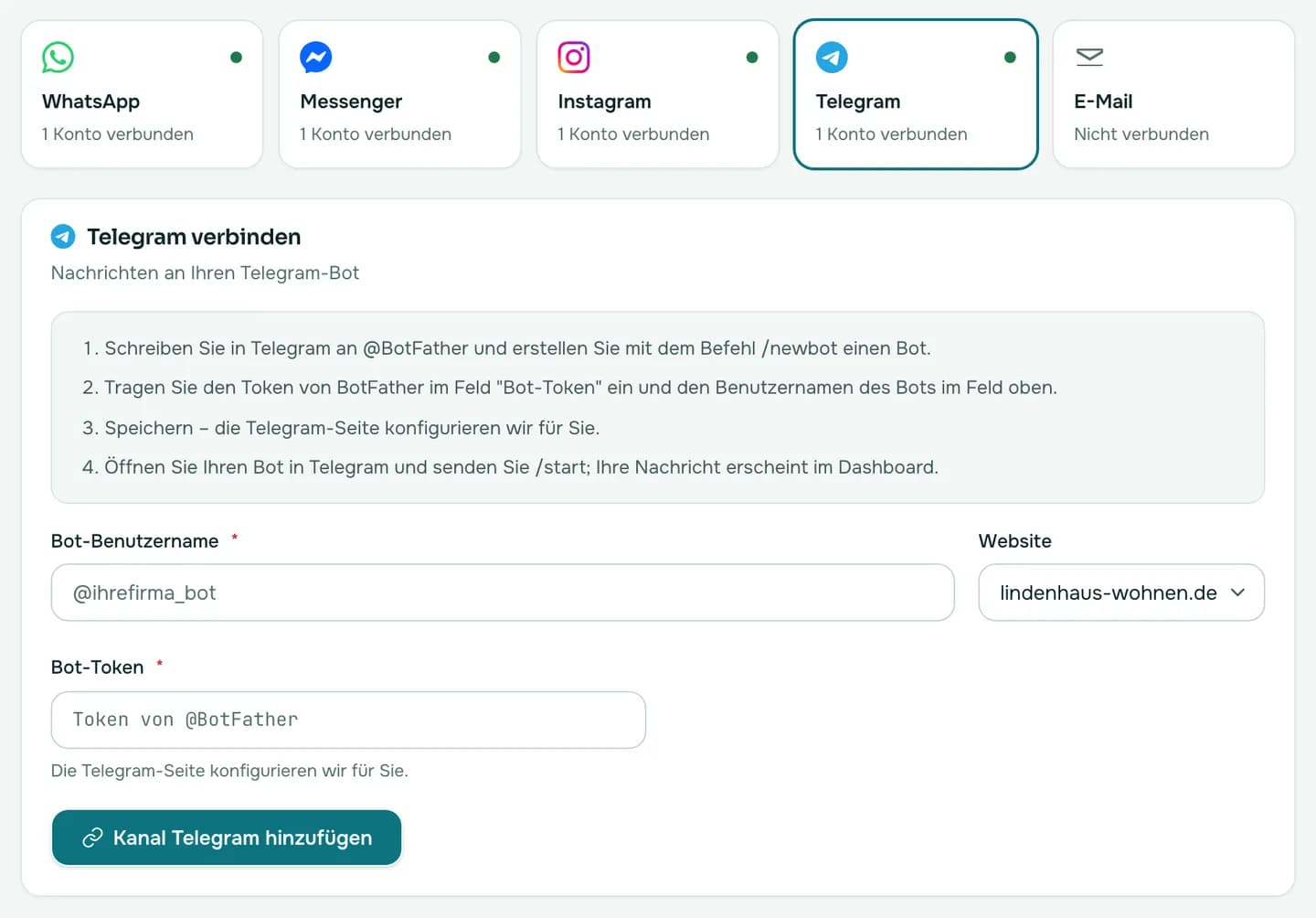
  3. Wählen Sie unter Einstellungen → Kanäle die Telegram-Karte und geben Sie den Bot-Benutzernamen (z. B. @ihrefirma_bot) und das Token ein.
  4. Klicken Sie auf „Telegram-Kanal hinzufügen“. Wir richten Telegram in Ihrem Namen so ein, dass die Nachrichten Ihres Bots an uns weitergeleitet werden.
  5. Öffnen Sie Ihren Bot in Telegram und senden Sie /start – Ihre Nachricht landet innerhalb weniger Sekunden im Posteingang.
Der Bildschirm „Kanäle“ mit ausgewähltem Telegram: die Schrittliste sowie die Felder für Bot-Benutzername und Bot-Token
Einstellungen → Kanäle → Telegram

Support-E-Mail-Adresse verbinden

E-Mails an Ihre Support-Adresse werden als Konversationen geöffnet; Antworten erreichen den Kunden per E-Mail.

Der E-Mail-Kanal öffnet E-Mails an Ihre Support-Adresse als Konversationen in Ihrem Posteingang. Die Antwort Ihres Agenten geht per E-Mail an den Kunden; antwortet der Kunde, kommt die Antwort an Ihre Support-Adresse zurück und landet im Dashboard (in derselben Konversation, falls diese noch offen ist).

  1. Wählen Sie unter Einstellungen → Kanäle die E-Mail-Karte, geben Sie Ihre Support-Adresse ein (z. B. [email protected]) und fügen Sie den Kanal hinzu.
  2. Öffnen Sie in der Liste der verbundenen Kanäle auf der Karte des Kanals die „Einrichtungsdetails“ und kopieren Sie die Endpunkt-Adresse und das Verifizierungsgeheimnis.
  3. Richten Sie bei Ihrem E-Mail-Anbieter oder einem E-Mail-Weiterleitungsdienst eine Regel ein, die jede Nachricht an Ihre Support-Adresse im unten gezeigten Format an diesen Endpunkt weiterleitet.
POST-Anfrage
POST <endpoint address>
X-Channel-Secret: <verification secret>
Content-Type: application/json

{
  "to": "[email protected]",
  "from": "[email protected]",
  "fromName": "Jane Doe",
  "subject": "My order",
  "text": "Hi, when will my order arrive?"
}
  • Antworten werden von der Absenderadresse von Revo Chat mit dem Namen Ihrer Website als Absendername gesendet; die „Antwort an“-Adresse ist Ihre Support-Adresse.
  • E-Mail hat keine Lesebestätigungen; das Häkchen unter einer Nachricht bedeutet, dass sie zur Zustellung angenommen wurde.
Für diese Einrichtung brauchen Sie eine Weiterleitungsregel oder einen Weiterleitungsdienst. Wenn Sie nicht weiterkommen, schreiben Sie uns über die Chat-Blase unten rechts – dann richten wir es gemeinsam ein.

Kanalnachrichten kommen nicht an oder gehen nicht raus

Prüfen Sie den Status auf der Kanalkarte und klicken Sie auf „Testen“; wurde eine Nachricht nicht zugestellt, steht der Grund darunter.

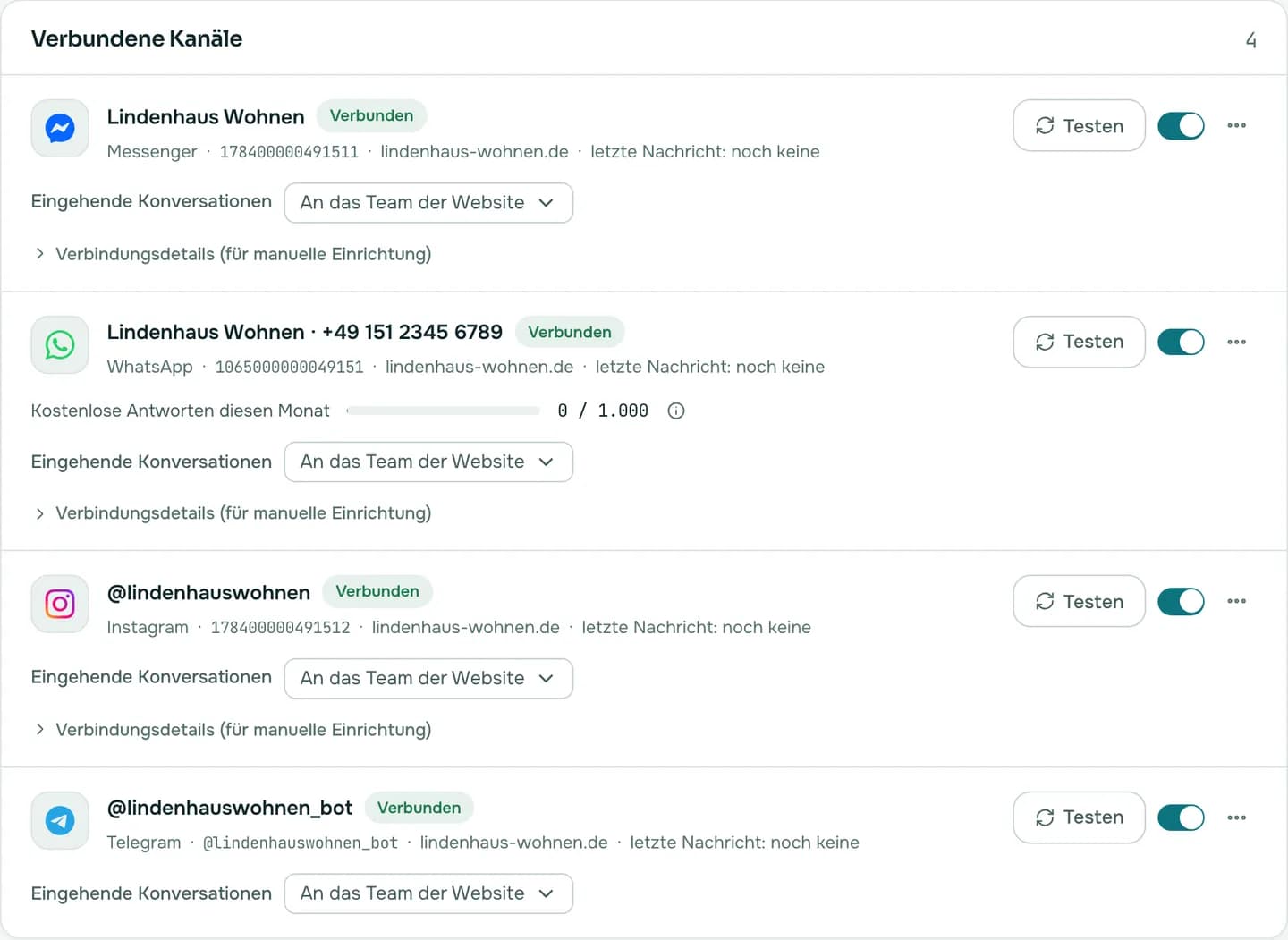
In der Liste „Verbundene Kanäle“ unter Einstellungen → Kanäle wird der Status jedes Kontos mit einem Abzeichen angezeigt:

  • Verbunden – das Token funktioniert, Nachrichten gehen ein und aus.
  • Nicht getestet – das Konto wurde hinzugefügt, die Verbindung aber noch nicht geprüft; klicken Sie auf „Testen“.
  • Verbindungsfehler – Token oder Berechtigung sind nicht mehr gültig; verbinden Sie den Kanal neu.
  • Token fehlt – bei einer manuellen Einrichtung wurde das Zugriffstoken nicht eingegeben.
  • Aus – Sie haben das Konto deaktiviert; bis Sie es wieder aktivieren, gehen keine neuen Nachrichten ein.
Die Liste der verbundenen Kanäle: WhatsApp-, Messenger-, Instagram- und Telegram-Konten mit dem Abzeichen „Verbunden“, einer Testen-Schaltfläche in jeder Zeile und der Auswahl, welches Team eingehende Konversationen erhält
Einstellungen → Kanäle → Verbundene Kanäle
  1. Klicken Sie auf der Kanalkarte auf „Testen“; Token und Verbindung werden erneut geprüft, und das Abzeichen wird aktualisiert.
  2. Zeigt das Abzeichen „Verbindungsfehler“, verbinden Sie den Kanal mit einem Klick neu („WhatsApp verbinden“ oder „Mit Facebook verbinden“). Der bestehende Eintrag wird aktualisiert, und Ihre Konversationen bleiben erhalten.
  3. Steht unter einer gesendeten Nachricht ein roter Hinweis, nennt er den Grund – zum Beispiel, dass das Antwortfenster geschlossen ist oder der Kanal deaktiviert bzw. gelöscht wurde.
Über die Liste „Eingehende Konversationen“ auf der Kanalkarte legen Sie fest, welches Team die Konversationen dieses Kanals erhält; wählen Sie keines, gehen sie an das Team der Website.